ワークスペース検索欄
ワークスペース上部のヘッダーメニュー内に、ワークスペース検索と表示されている検索窓があります。ここからは、ワークスペース内のすべてのコメント・リプライが検索できます。

この欄をクリックすると、以下の検索窓が現れます。
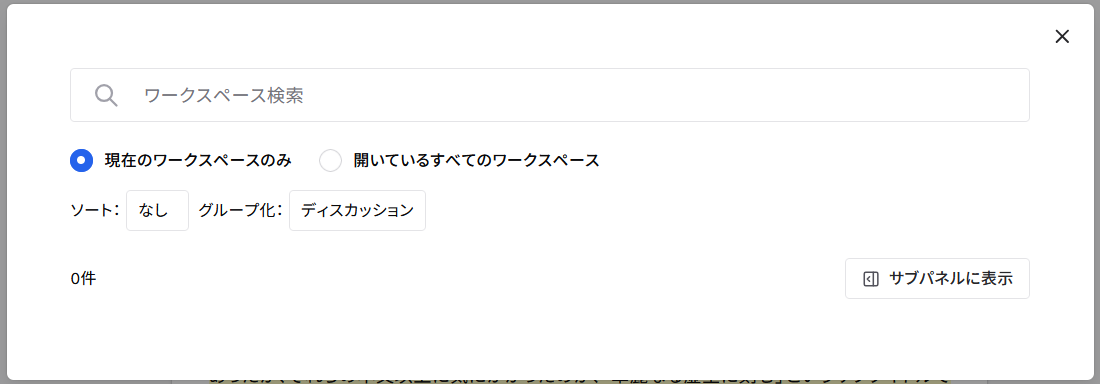
検索ワードを指定し、Enterを押すと、検索結果が表示されます。
検索対象は、検索窓の下にある現在のワークスペース、開いているすべてのワークスペースのどちらかを選択することができます。また、検索結果の表示に関しては、ソートとグループ化で指定することができます。デフォルトでは、検索対象は現在のワークスペースのみ、表示に関してはソートなし、グループ化はディスカッションが選択されています。
通常検索
特に条件を指定しない場合、検索結果は、現在開いているワークスペース内のコメント・リプライを、ディスカッショントピック(=ドキュメントの指定箇所)毎にグループ化した形で表示されます。検索メニューで用意されている項目を変更すると、検索対象と表示方法を変更することができます。
検索対象の指定
検索対象は、現在のワークスペースと開いているすべてのワークスペースのどちらかを選択することができます。開いているすべてのワークスペースとは、ユーザーがログインして以降に訪れたワークスペースすべてを指します。
検索表示の指定
検索表示については、ソートとグループ化の項目でそれぞれ指定することができます。
- ソートでは、コメント・リプライの検索結果の表示順を、昇順、降順いずれかで指定することができます。選択できる項目は、投稿日時、編集日時、番号(=コメント番号)の3種類です。
- グループ化では、コメント・リプライの検索結果を項目ごとに整理して表示することができます。選択できる項目は、ディスカッション、段落番号、ワークスペース、更新日時の4種類です。
検索の目的に応じて、適切な表示方法を選択してください。
条件検索
検索語冒頭に検索条件を付加することで、検索対象を限定することができます。検索条件は、条件となる文字列のあとに、:(コロン)を入れることで指定できます。
また、検索結果の画面はサブパネルに表示ボタンを押すと、画面右に検索結果が表示されるタブとして表示することができます。
以下、基本的な検索条件タグについて説明します。
user
user:と指定することで、特定のユーザーが書き込んだコメント・リプライのみを検索することができます。
tag
tag:と指定することで、タグとして指定された文字列のみを検索することができます。
タグ検索は、タグリスト(from-tag-list)からでも検索が可能ですが、コメント欄から検索する場合には、すべてのコメントが開かれた形で表示されます。ワークスペース内で使用されているタグの一覧を確認したい場合にはタグリスト、ある特定のタグの使用されているコメントの内容をすぐに確認したい場合にはコメント検索欄から検索すると便利です。
その他、コメント欄で使用できるハッシュタグについては、hashtagを参照してください。