スレッドの操作
この項では、ディスカッションメニューとスレッドメニューからできるスレッドの操作について説明します。
コメントメニューからできるスレッドの操作についてはコメントの移動を参照してください。
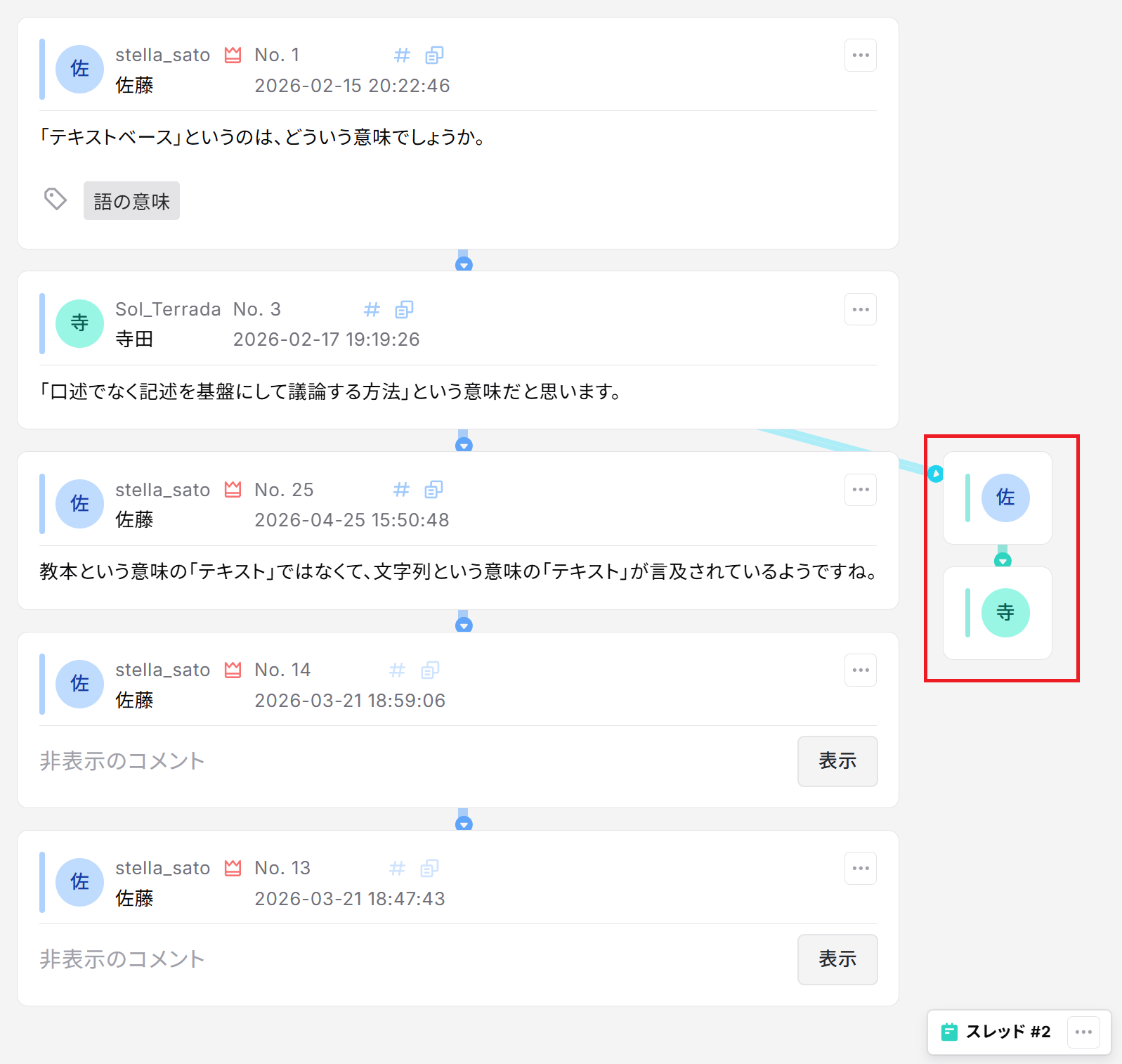
スレッドとは、ディスカッション内でコメント・リプライが並ぶ縦の列のことです。
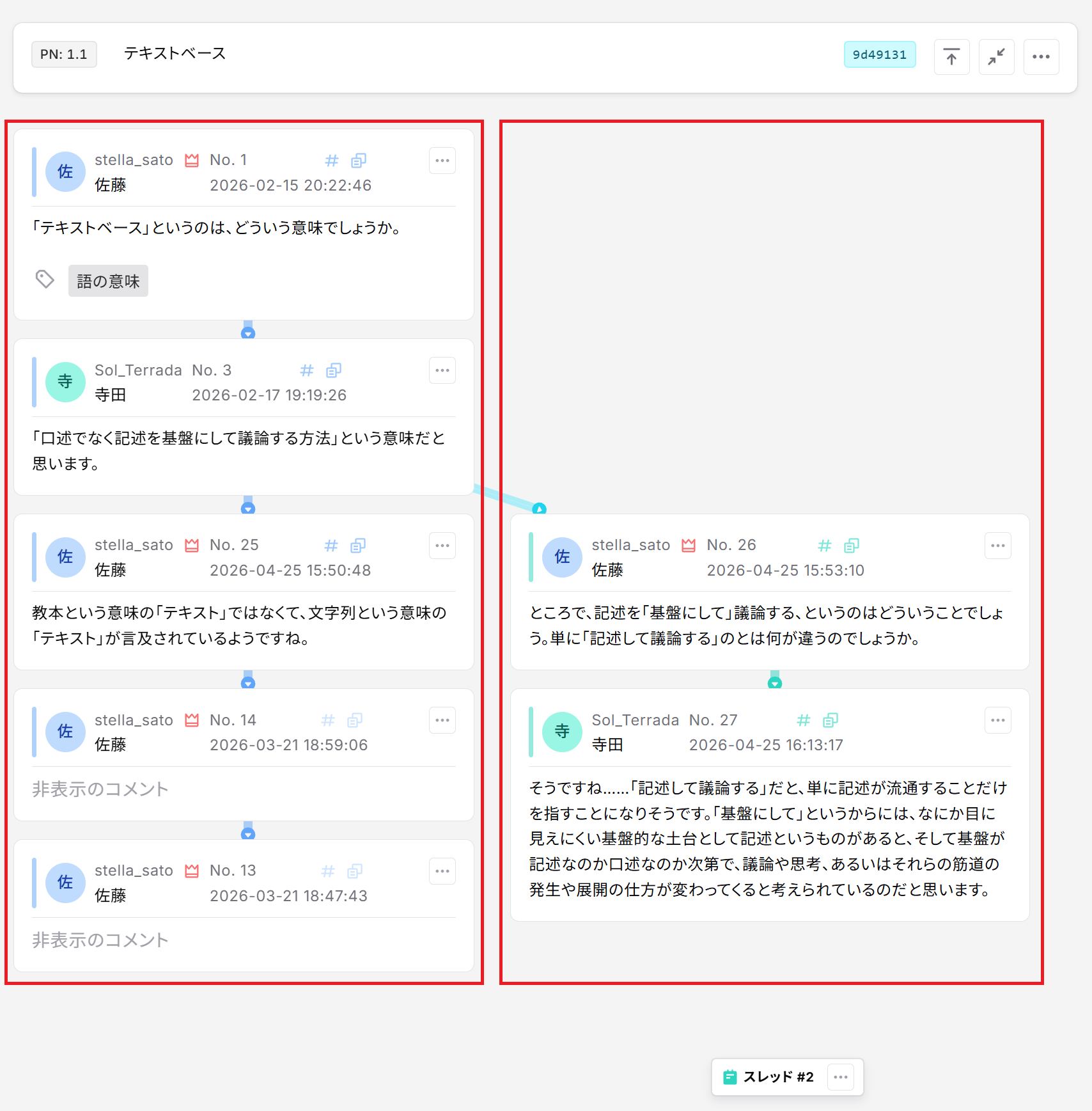
上の図には、スレッドが2列あります。
スレッドメニューからスレッドを操作する
スレッド内にマウスのカーソルを置くと、スレッドの下部にスレッド#数字(下の図では「スレッド#2」)というかたちで、スレッド番号が記された表示が出ます。
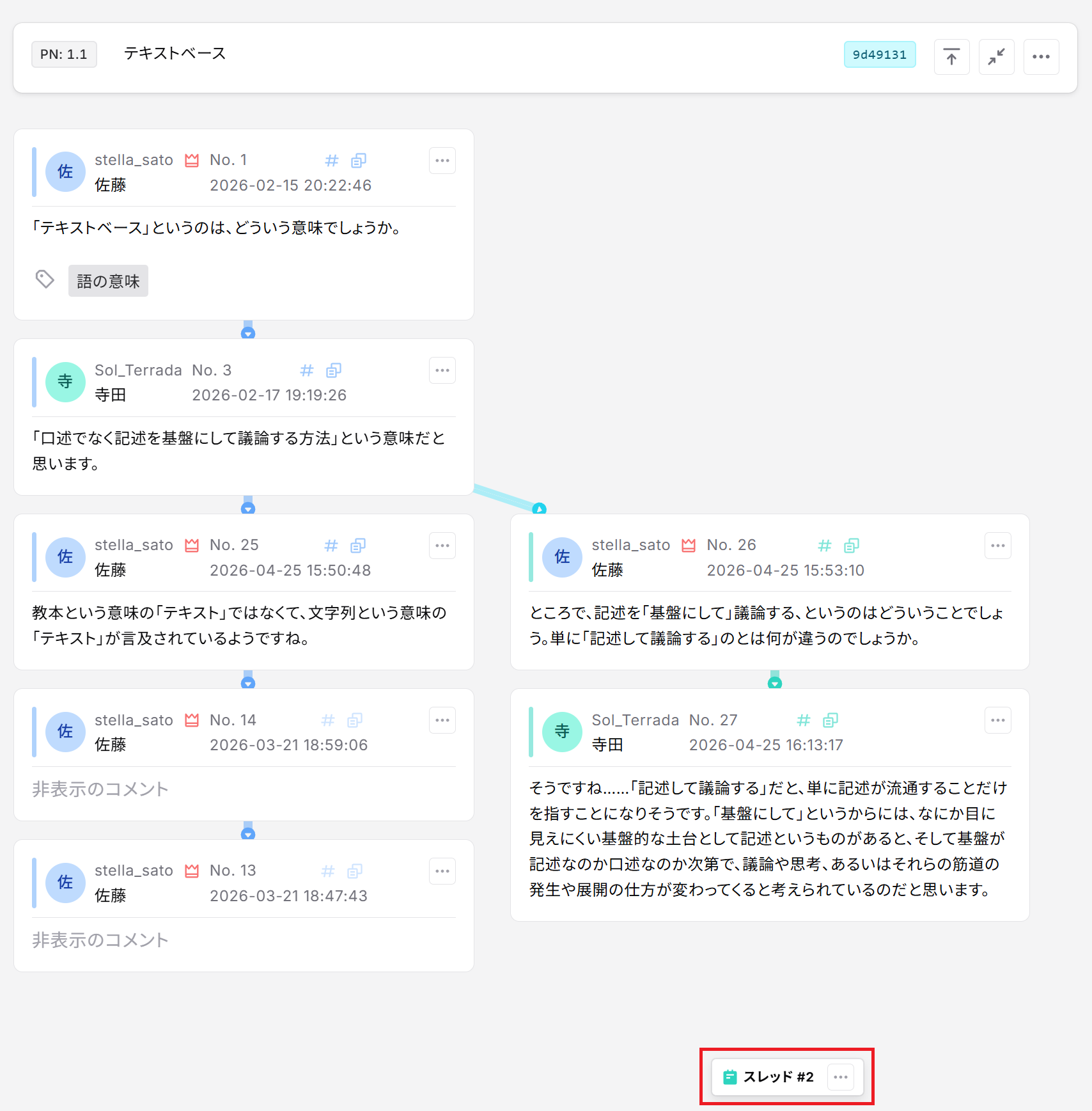
この表示の中にあるを押すと、下のようなメニューが出ます。
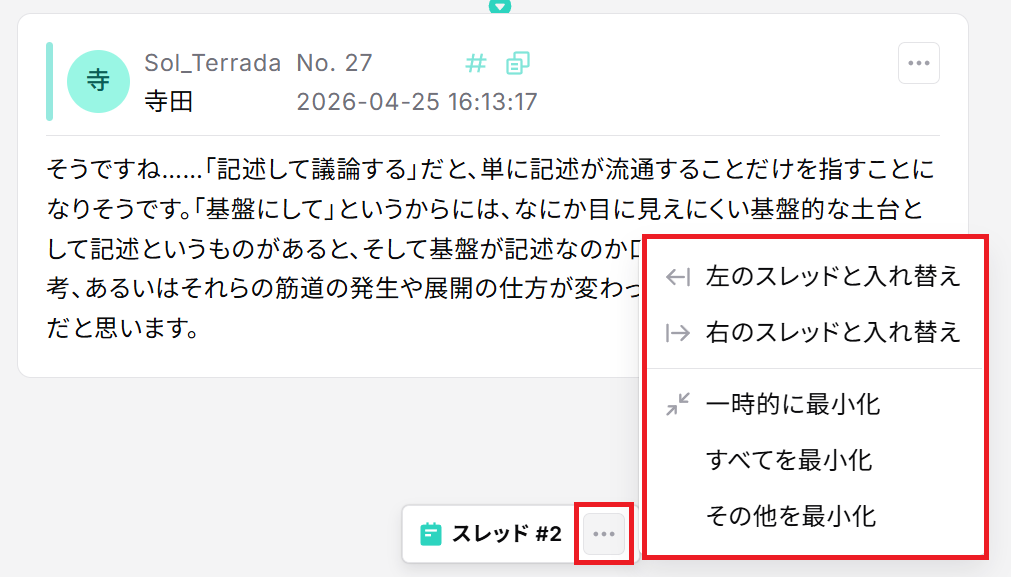
スレッドメニューの各項目を押すと、それぞれ以下のようになります。
- 左のスレッドと入れ替え
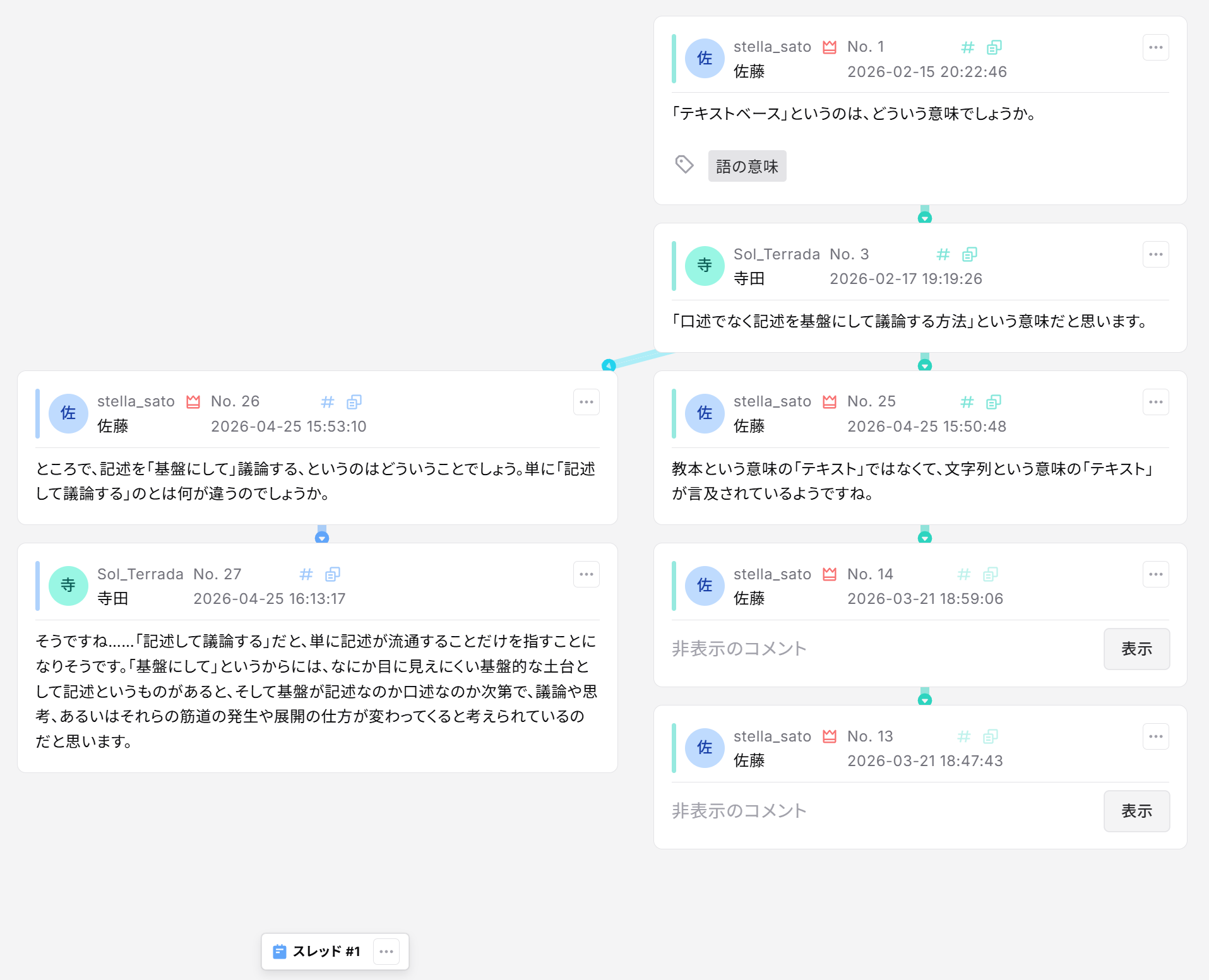
スレッドメニューを開いたスレッドの位置を、左隣のスレッドと入れ替えます。上の例でこれを行うと、下の図のように表示されるようになります。
- 右のスレッドと入れ替え
スレッドの位置を、右隣のスレッドと入れ替えます。
- 一時的に最小化
スレッドを最小化して表示します。上の例でこれを行うと、下の図のように表示されるようになります。
- すべてを最小化
すべてのスレッドが最小化して表示されます。
- その他を最小化
スレッドメニューを開いたスレッドを除いて、すべてのスレッドを最小化して表示します。
最小化したスレッドのを開くと「スレッドを元に戻す」という表示が出ます。これを押すとスレッドが展開されて、元の表示に戻ります。
ディスカッションメニューからスレッドを操作する
ディスカッションビューの右上(トピック名の右)にあるを押すと、ディスカッションメニューが開きます。
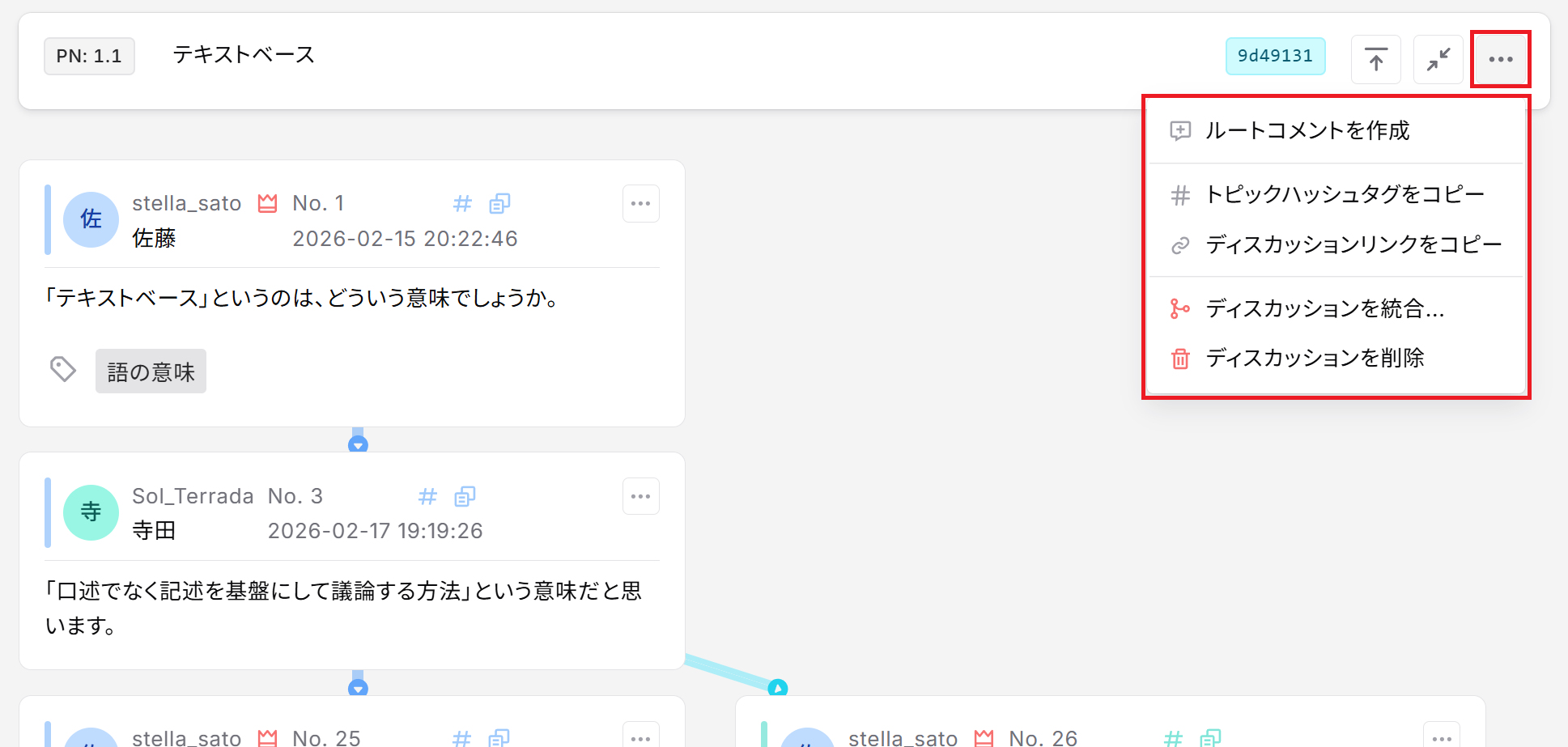
ディスカッションメニューの中でスレッド操作に関係のある項目は、ルートコメントを作成だけです。
- ルートコメントを作成
ルートコメントを作成を押すと、ディスカッションの中に立てられている既存のスレッドと連結させず、独立してコメントをつける(スレッドを立てる)ことができます。
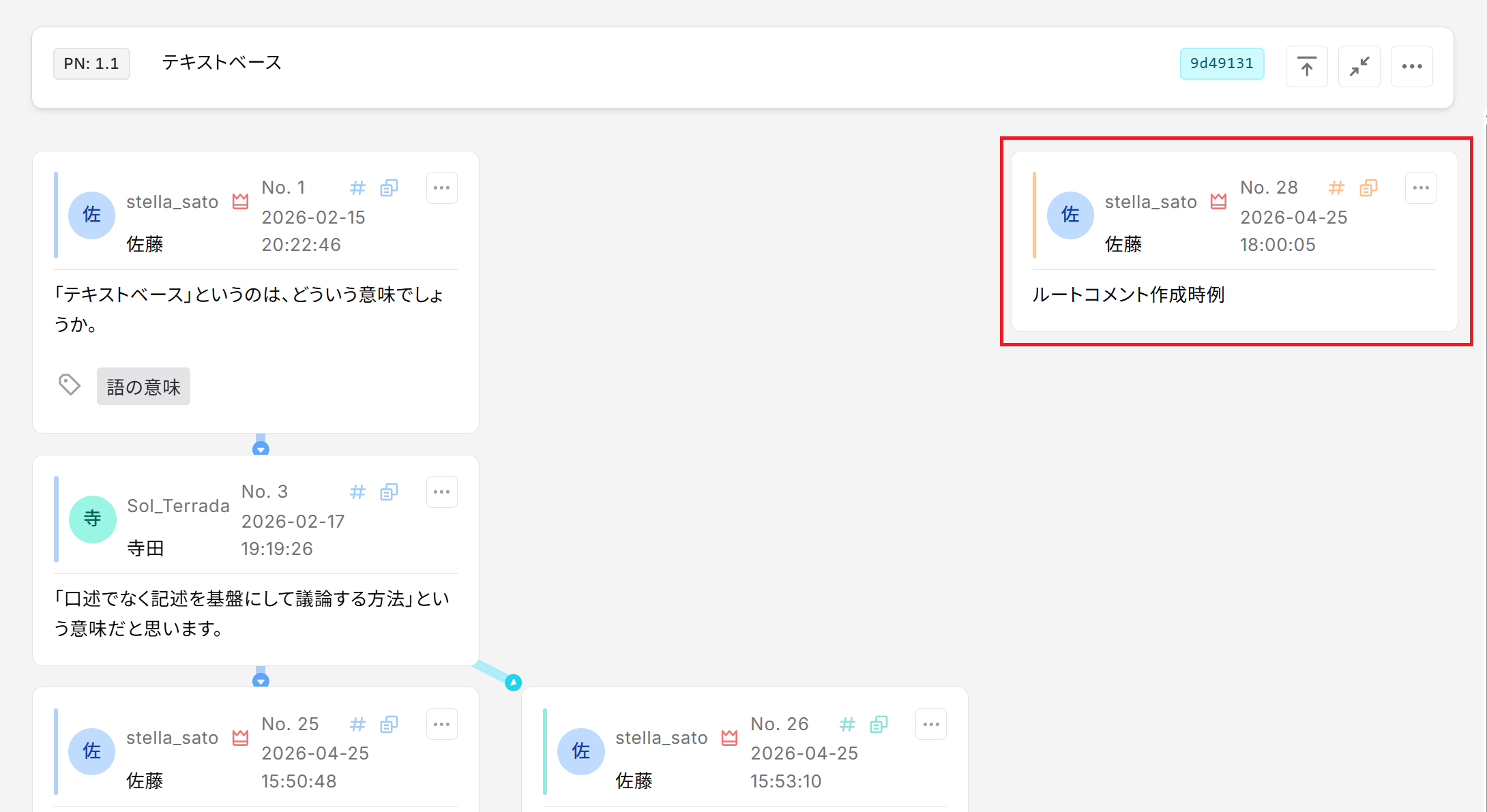
上の図のように、他のどのスレッドとも連結されないコメントが作成されます。この機能は、あるディスカッションに対する根底的な問題を提示する場合や、新しい話題のコメントをつける場合などに使用します。
ディスカッションメニューの中にある「トピックハッシュタグをコピー」と「ディスカッションリンクをコピー」についてはディスカッションを引用するを、「ディスカッションを統合」と「ディスカッションを削除」についてはディスカッションを参照してください。