1. サインアップとサインイン
まずはブラウザを開いてLogostellation.netにアクセスします。
1-1. Logostellationにサインアップする
Logostellationには、使える機能に応じて、無料プランと有料プランがあります。
・ 無料プランでLogostellationを始める
お試しで使用する際など、無料プランでLogostellationを始める際には、下記の手順を踏みます。
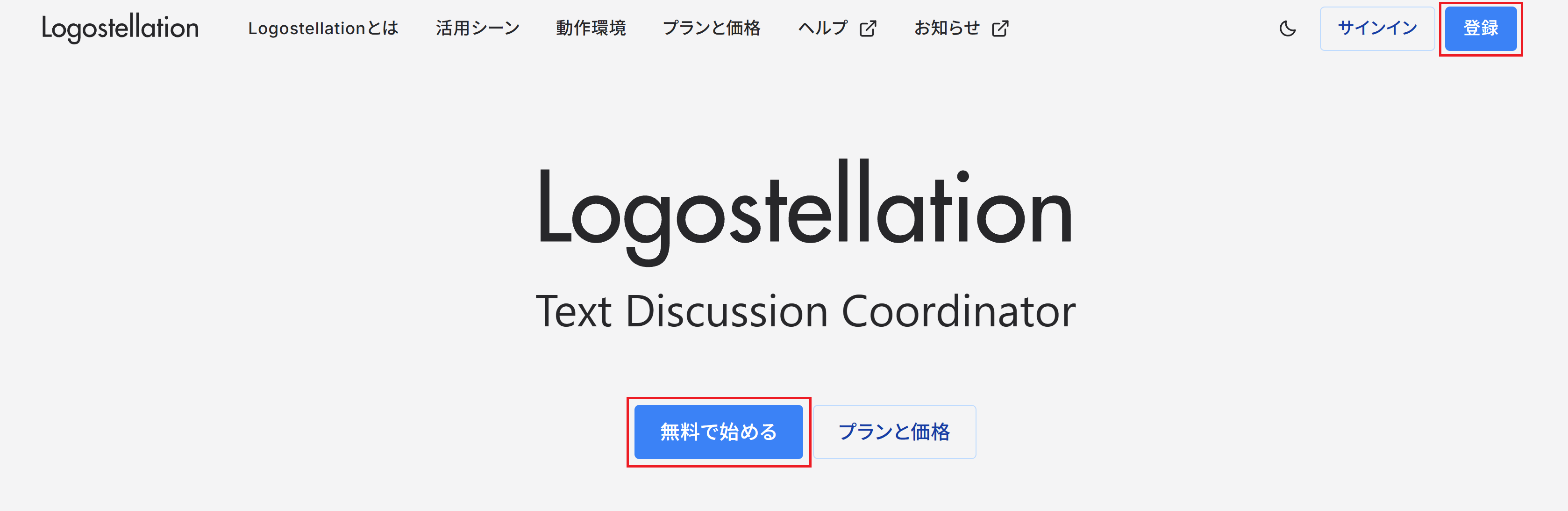
- Logostellation.netのページ中央部にある無料で始める、またはページ右上部にある登録をクリックします。
- サインアップフォームが開きます。各記入欄に添えられている指示書きに従って、必要項目を記入してください。
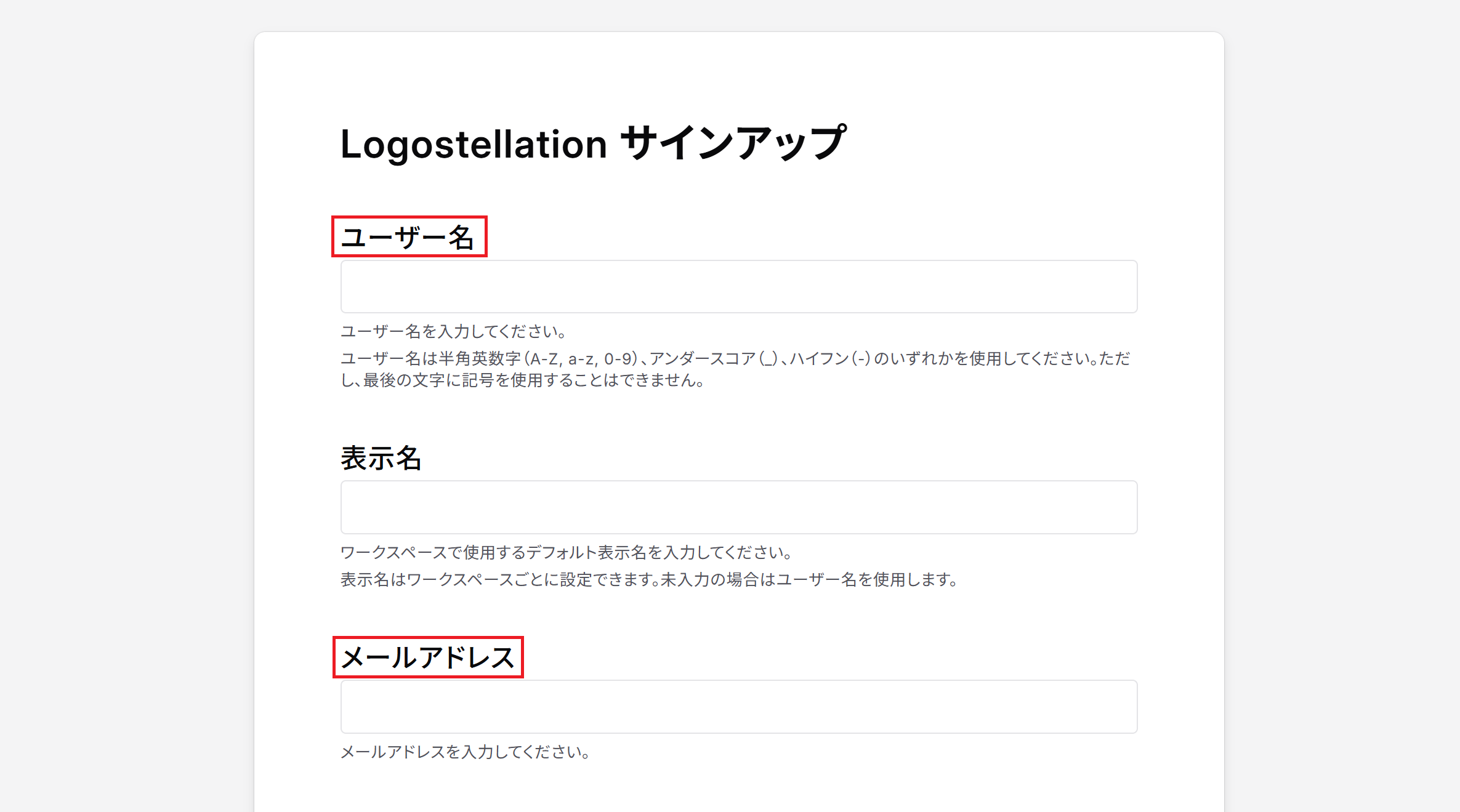
ユーザー名は、サインインをする際に、大文字小文字を区別して入力する必要があります。
メールアドレスは正確に入力してください。一度サインアップを終えると、同じユーザー名で登録し直せるようになるまでに、2日かかります。
その他、サインアップの画面で入力する項目の詳細を知りたい場合には、ユーザープロフィールを参照してください。
- 全ての項目を入力し終えたら、続行ボタンを押します。
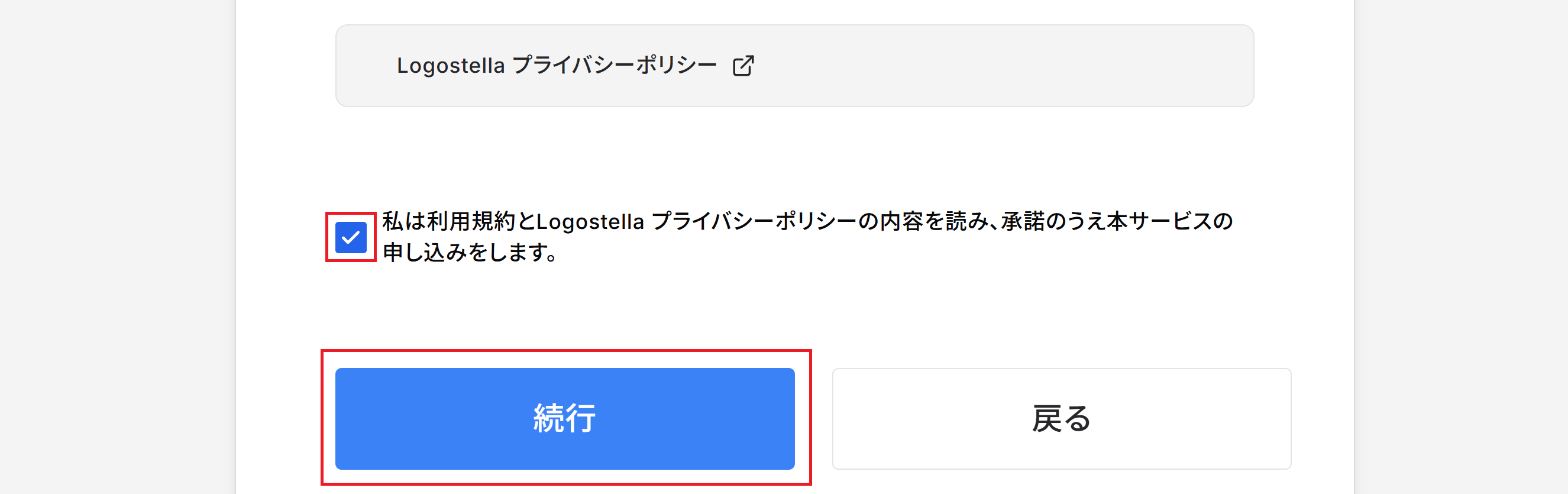
- 利用規約とプライバシーポリシーへのリンクが表示されます。内容に同意したらチェックボックスにチェックを入れて、続行ボタンを押します。
- 確認画面が表示されます。修正する項目がある場合は戻るボタンを押して修正し、全ての項目に間違いがなくなったら、サインアップボタンを押します。
サインアップボタンを押すと、検証コードを入力するボックスが開きます。検証コードを確認するためには、登録したメールアドレスに届く新着メールをチェックしてください。
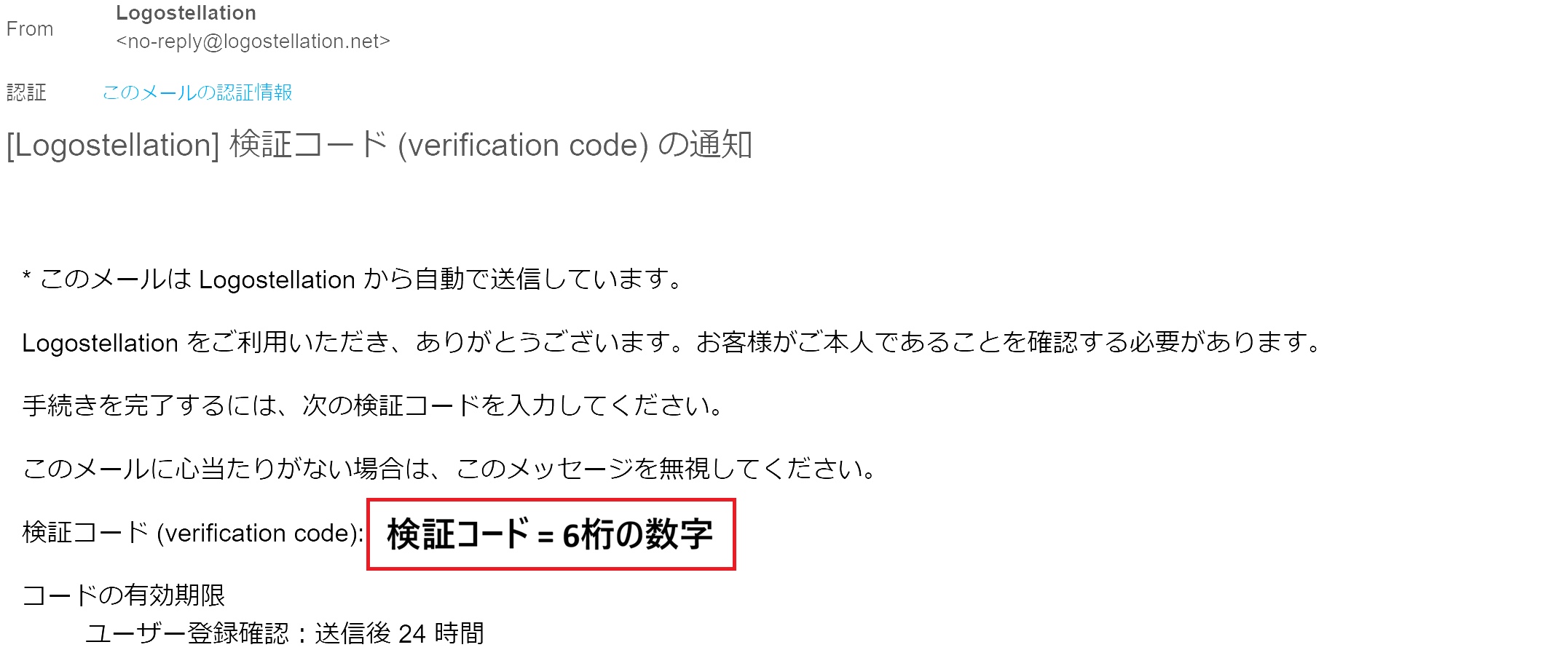
- 登録したメールアドレスにLogostellationからメールが届きます。メール内に検証コード(6桁の数字)が記載されています。
- 上の手順5で開いたボックスに検証コードを入力し、アカウントを検証ボタンを押します。
- アカウントの検証完了と表示されます。以上で、Logostellationへのサインアップは終了です。
- ホームへ戻るボタンを押すと、自動的にサインインが済んで、Logostellationのホーム画面がブラウザに表示されます。
・ 有料プランでLogostellationを始める
機能の充実した有料プランでLogostellationを始めるには、下記の手順を踏みます。
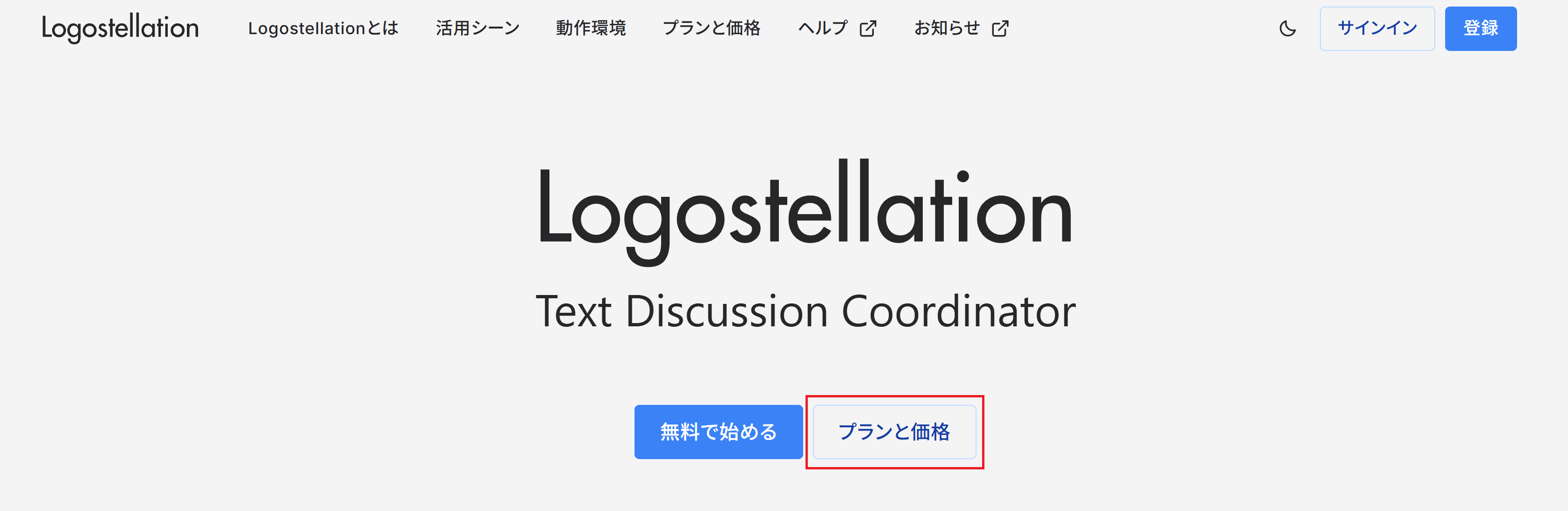
- Logostellation.netのページ上部ないしページ中央部にあるプランと価格をクリックします。
-
支払いスパンと料金プランを選んで今すぐ購入を押します。
支払いスパンと料金プランは後から変更できます。詳細については支払い情報の変更を参照してください。
-
サインアップフォームが開きます。各記入欄に添えられている指示書きに従って、必要項目を記入してください。
ユーザー名は、サインインをする際に、大文字小文字を区別して入力する必要があります。
メールアドレスは正確に入力してください。一度サインアップを終えると、同じユーザー名で登録し直せるようになるまでに、2日かかります。
サインアップの画面で入力する項目の詳細を知りたい場合には、ユーザープロフィールを参照してください。
- 全ての項目を入力し終えたら、続行ボタンを押します。
- 利用規約が表示され、プライバシーポリシーへのリンクも表示されます。内容に同意したらチェックボックスにチェックを入れて、続行ボタンを押します。
- 確認画面が表示されます。修正する項目がある場合は戻るボタンを押して修正し、全ての項目に間違いがなくなったら、サインアップボタンを押します。
サインアップボタンを押すと、検証コードを入力するボックスが開きます。検証コードを確認するためには、登録したメールアドレスに届く新着メールをチェックしてください。
- 登録したメールアドレスにLogostellationからメールが届きます。メール内に検証コード(6桁の数字)が記載されています。
- 上の手順5で開いたボックスに検証コードを入力し、アカウントを検証ボタンを押します。
- アカウントの検証完了と表示されます。以上で、Logostellationへのサインアップは終了です。
- ホームへ戻るボタンを押すと、自動的にサインインが済んで、Logostellationのホーム画面がブラウザに表示されます。
1-2. サインイン/サインアウトする
サインインとサインアウトは、基本的には自動で行われます。手動で行う機会と手順については、下記のとおりです。
・ サインインする
一度サインインをした後は、Logostellation.netにアクセスすることで自動的にLogostellationが開くようになります。ただし手動でサインアウトした後などには、手動でサインインをする必要があります。その場合には、下記の手順でサインインしてください。
- ブラウザでLogostellation.netにアクセスします。
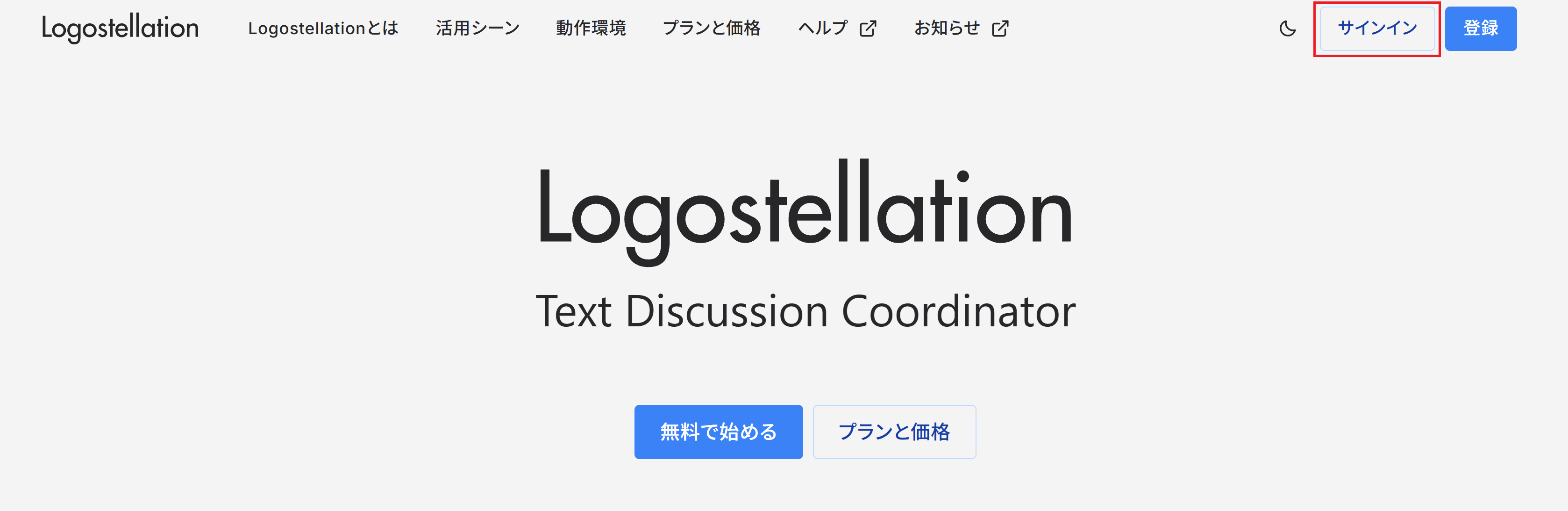
- Logostellation.netのページ右上部にあるサインインボタンを押します。
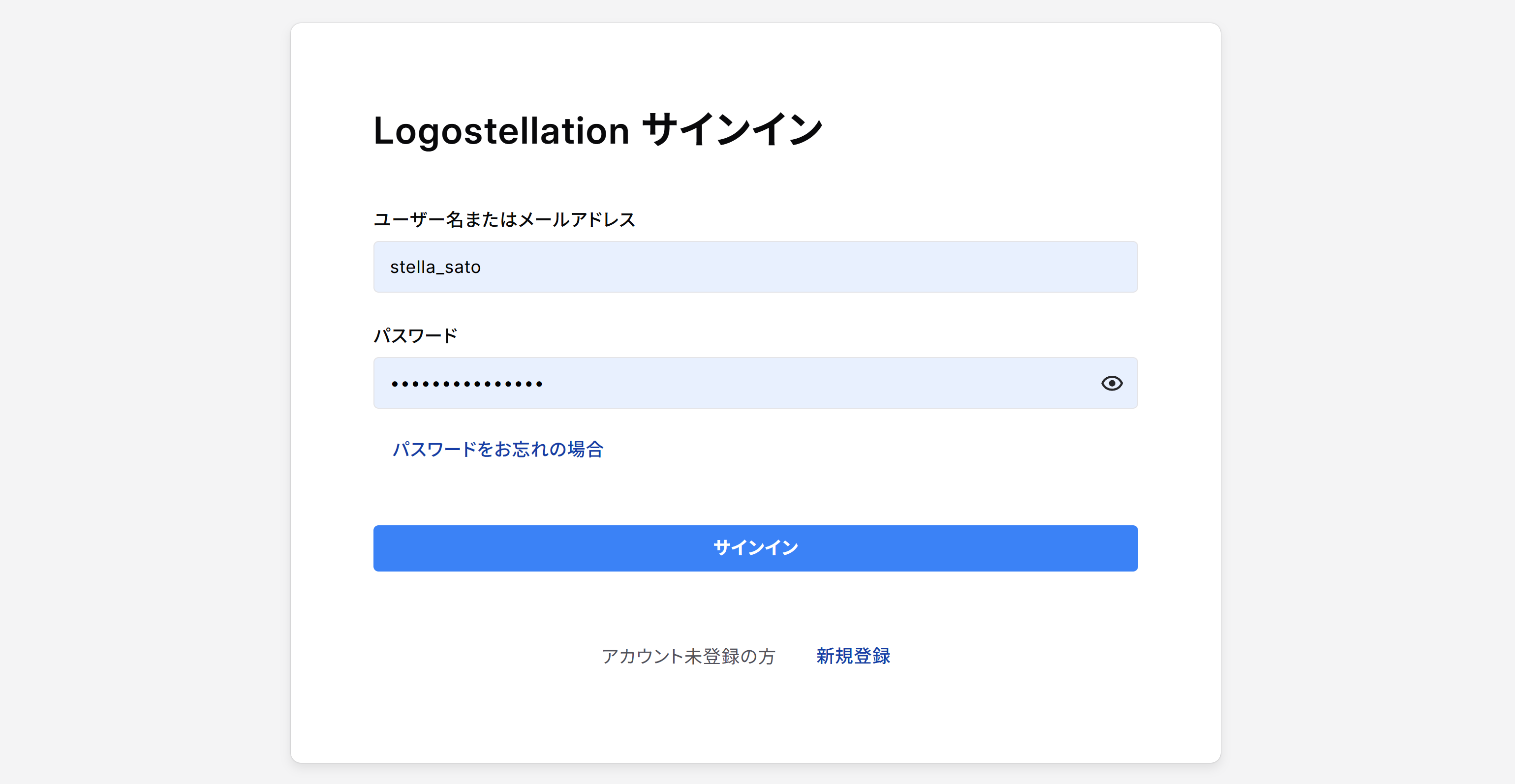
- 開いたサインインページに、ユーザー名とパスワードを入力します。
- サインインボタンを押すと、Logostellationのホーム画面が開きます。
システムメンテナンスがあると、自動的にサインアウトされます。その場合はLogostellation.netにアクセスすることで、自動的にサインインページが開きます。サインインするには、上記の手順3と4を実行してください。
・ サインアウトする
自動的にLogostellationが開くようになってからLogostellation.netのサイトを表示したくなった場合などには、一度手動でサインアウトをしてからLogostellation.netにアクセスします。手動でサインアウトするには、下記の手順を踏みます。
- Logostellationの画面の最下部左にあるアカウントをクリックします。
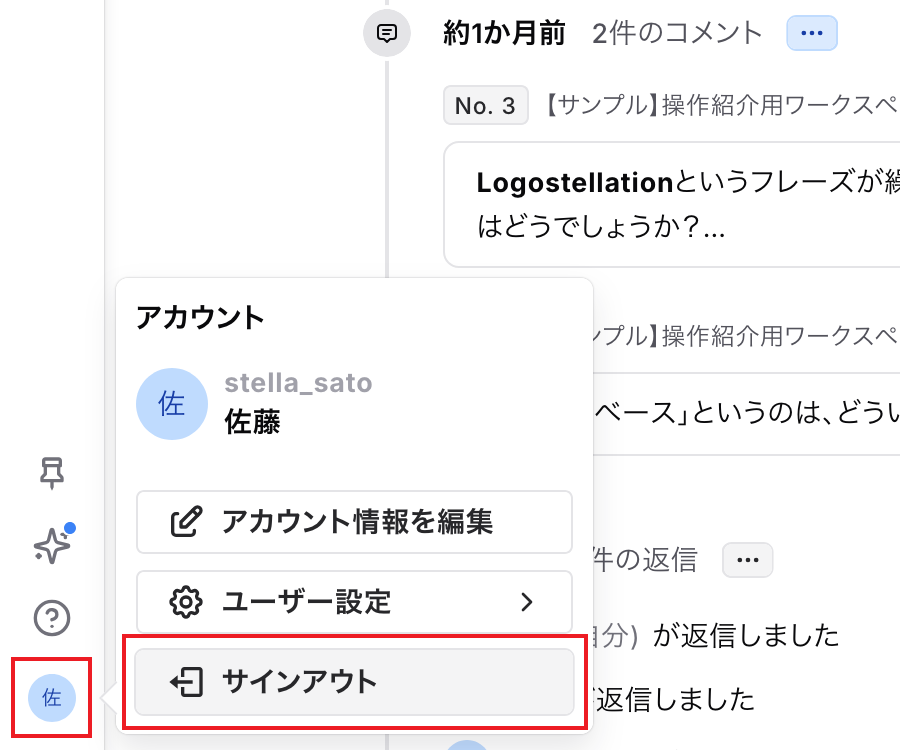
- 開いたアカウントメニューにある、サインアウトボタンをクリックします。
- サインインページが開きます。この時点でサインアウトは完了しています。
この状態から、サインインをしないでLogostellation.netにアクセスすると、Logostellation.netのページが開きます。