ワークスペースの設定
ワークスペースの設定は、管理者権限をはじめとした特別な権限を持つメンバーにのみ操作が可能です。設定項目を開くには、ワークスペースのヘッダーメニュー右端のをクリックし、開いたドロップダウンメニューから「ワークスペースの設定」を選択してください。
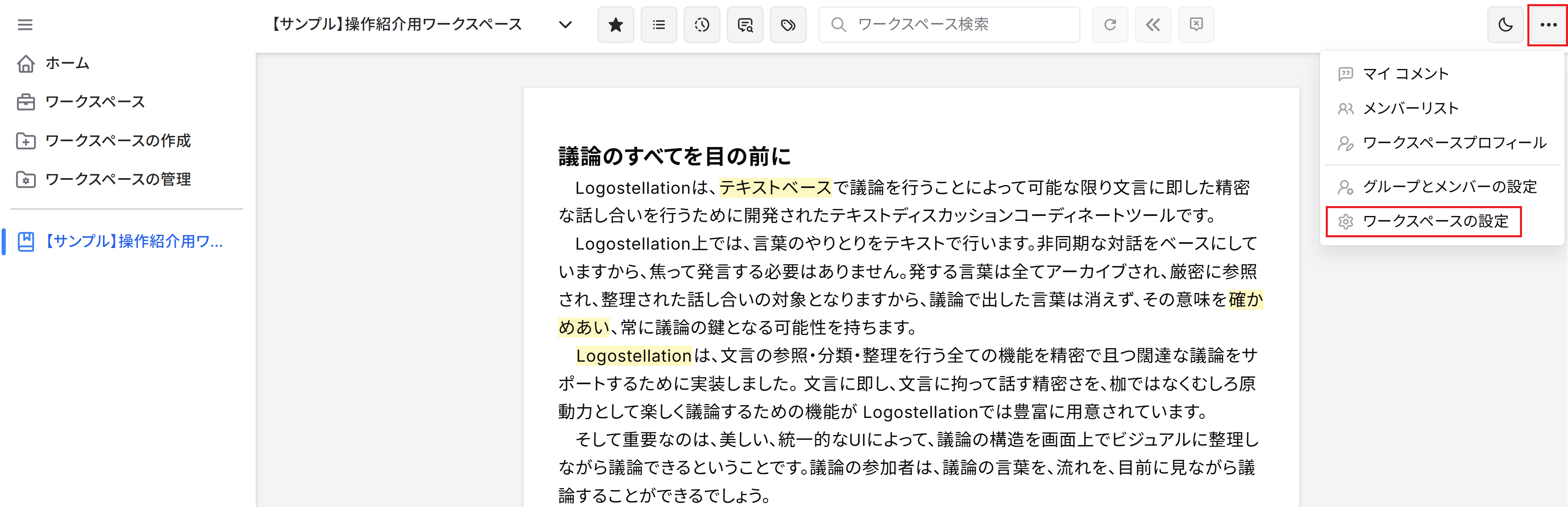
下の設定画面が開きます。
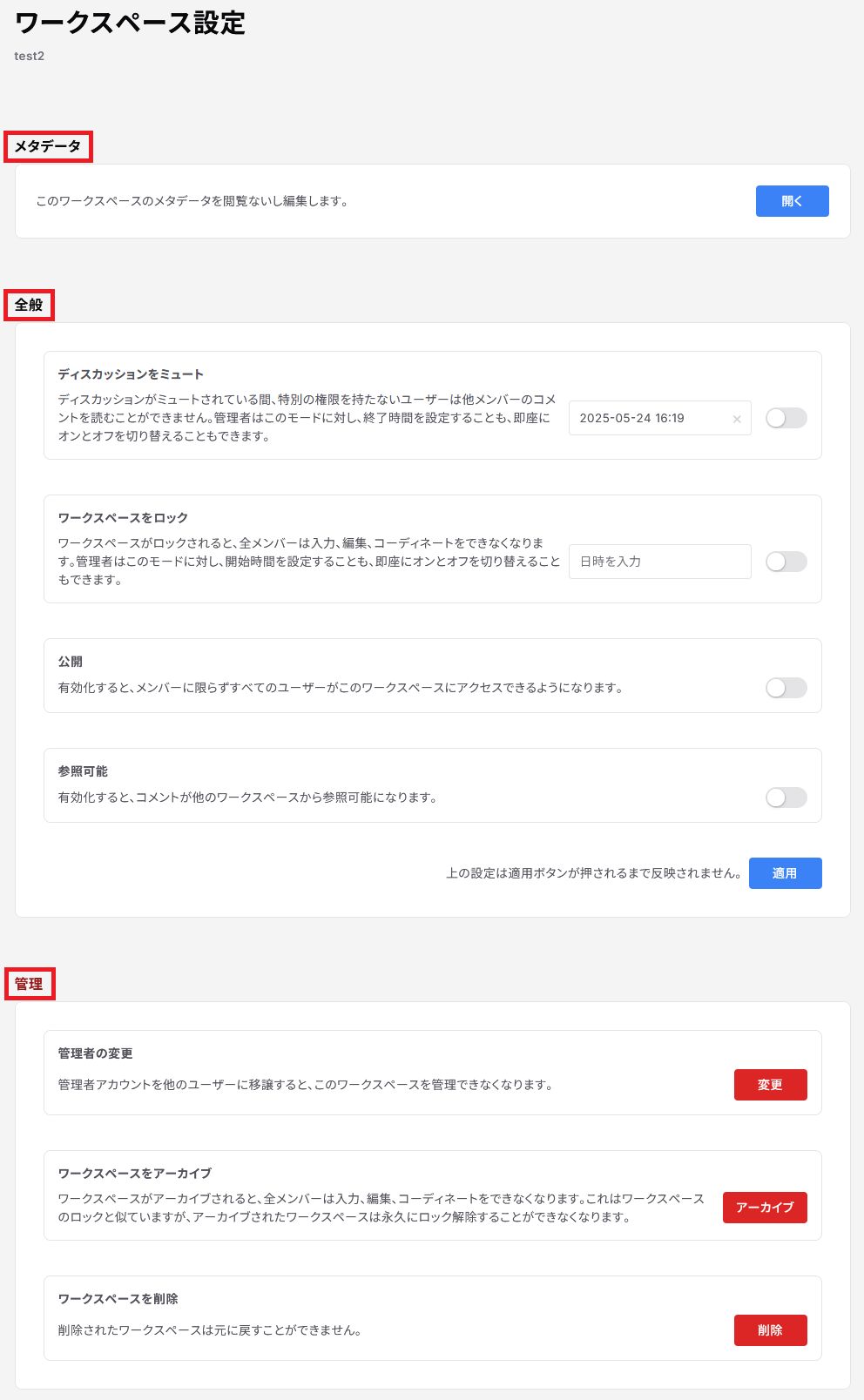
設定画面の各項目については、以下のとおりです。
メタデータ
「メタデータ」では、ワークスペースのドキュメントについて、著者名や出版年月日等のメタデータを追記・編集することができます。「開く」ボタンを押すとドキュメントのメタデータの編集画面がポップアップします。「メタデータ」はワークスペースの作成時にも設定できます。
全般
管理者、および各項目の権限を持つロールを与えられたメンバーが設定できる項目です。各項目に変更を加えた場合、項目下部にある「適用」を押すと変更を反映することができます。
ディスカッションをミュート
「ディスカッションをミュート」をオンにすると、特別な権限を持つメンバーでない限り、ワークスペース内の他のメンバーのコメントを読むことができなくなります。デフォルトではオフになっています。また、ミュートの終了日時を指定し、ミュートに制限時間を設けることも可能です。
ワークスペースをロック
「ワークスペースをロック」をオンにすると、全メンバーがワークスペース操作をすることができなくなります。デフォルトではオフになっています。また、ロックをする時間を設定することも可能です。
公開
「公開」をオンにすると、管理者が追加したメンバー以外にもワークスペースにアクセスすることが可能になります。デフォルトではオフになっています。
参照可能
「参照可能」をオンにすると、他のワークスペースから、コメント・リプライやディスカッションの引用が可能となります。デフォルトではオフになっています。
管理
管理者権限を持つメンバーのみが設定できる項目です。ワークスペースの削除や管理者自体の変更など、重要な項目の変更が可能です。
管理者の変更
この項目では、ワークスペースに参加しているメンバーに管理者権限を委譲することができます。「変更」ボタンを押すと、「管理者の変更」画面がポップアップします。
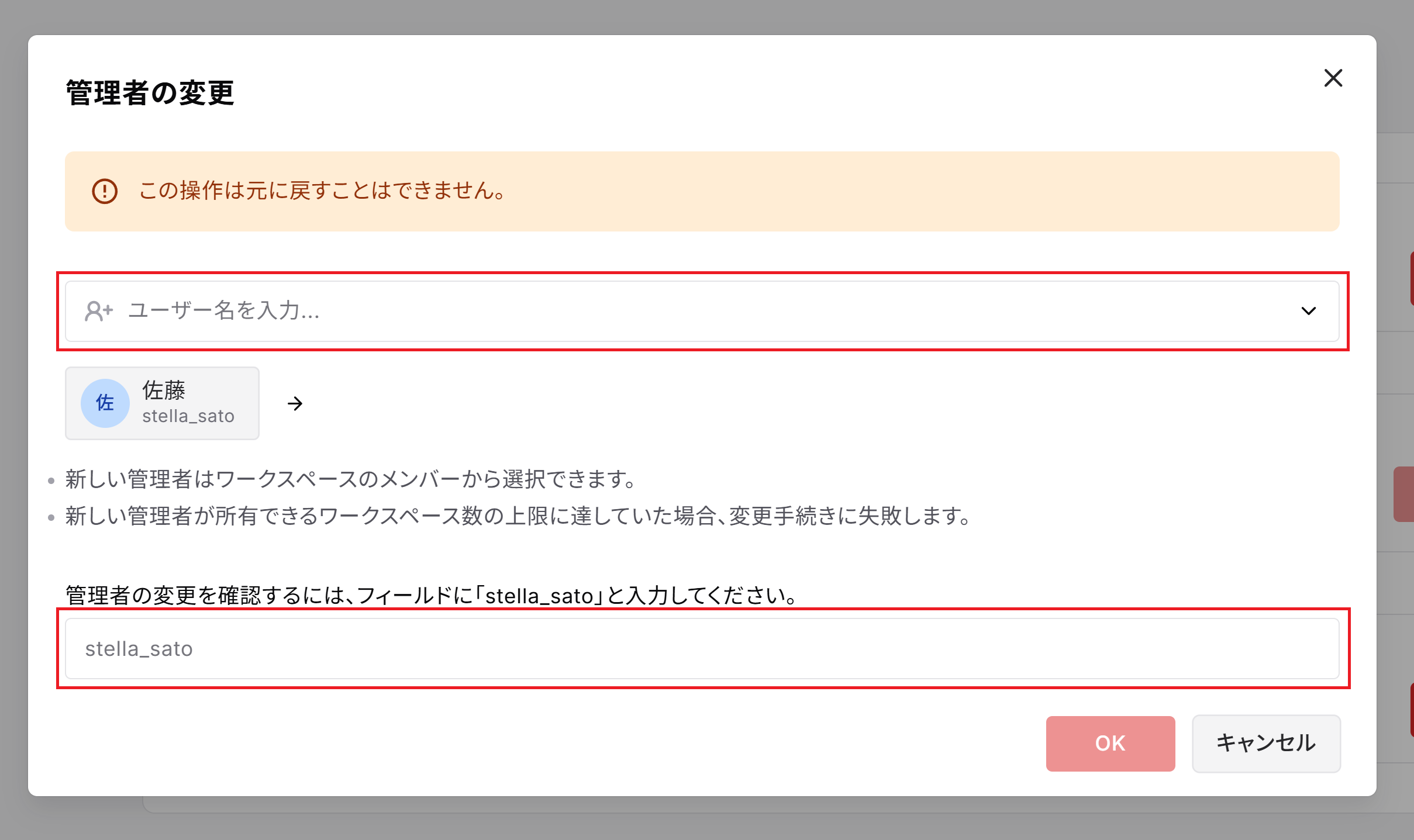
「ユーザー名を入力」の欄に、権限を委譲したいメンバーのユーザー名を入力してください。下部の欄(上の図では「stella_sato」と表示されている欄)に自身のユーザー名を入力してください。すると、最下部の「OK」ボタンを押すことができるようになります。「OK」ボタンを押すと、指定したメンバーに権限が移譲されます。
権限を委譲した相手が上記の操作をすれば、権限を元のユーザーに戻すことができます。
ワークスペースをアーカイブ
「ワークスペースをアーカイブ」を選択すると、ワークスペースのすべての機能が使用できなくなります。一度ワークスペースがアーカイブされると、閲覧以外のすべての操作を受け付けなくなります。この操作は、一度おこなうと元に戻すことができません。
「全般」の欄にあるワークスペースをロックと似た機能ですが、ロックが一時的なものであるのに対し、アーカイブは恒久的なものです。
ワークスペースをアーカイブできるのは、Standard以上のプランを選択しているメンバーのみです。
ワークスペースを削除
この項目では、ワークスペースを削除することができます。「削除」のボタンを押すと、「ワークスペースを削除」画面がポップアップします。
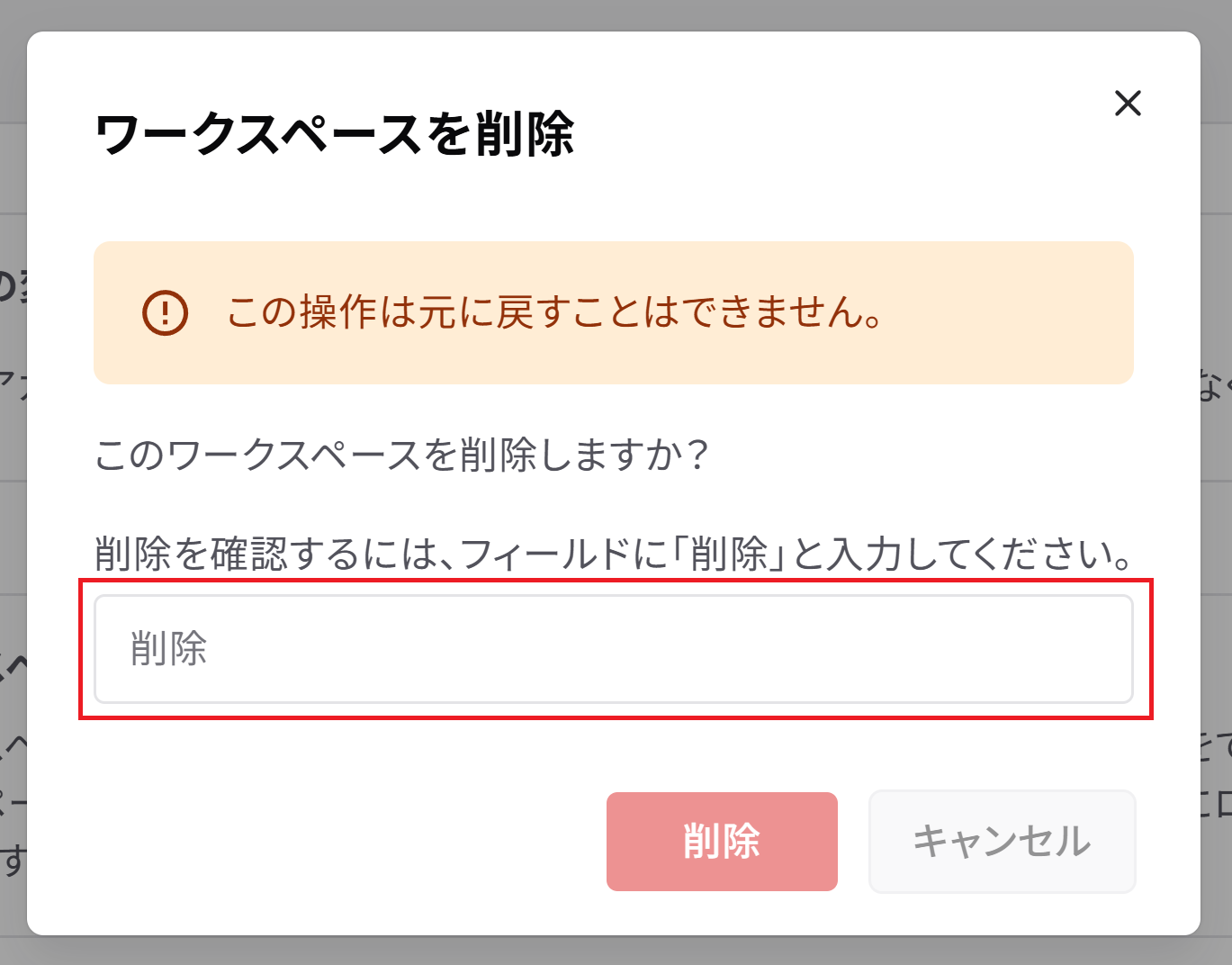
下部のフィールドに「削除」と入力することで、最下部の「削除」ボタンを押すことができるようになります。「削除」ボタンを押すと、ワークスペースが削除されます。この操作は、一度おこなうと元に戻すことができません。