2. 新規にワークスペースを立ち上げる
議論の対象とするドキュメントを巡ってコメントのやりとりをする場の全体を、ワークスペースと呼びます。以下では新規にワークスペースを立ち上げる方法を説明します。
2-1. マークダウンファイルを用意する
議論の対象とするドキュメントをマークダウンファイルで用意します。ファイルの作り方についてはMarkdownの説明を参照してください。
2-2. 「ワークスペースの作成」画面を開く
ワークスペースの作成の画面を開くには、以下の方法があります。
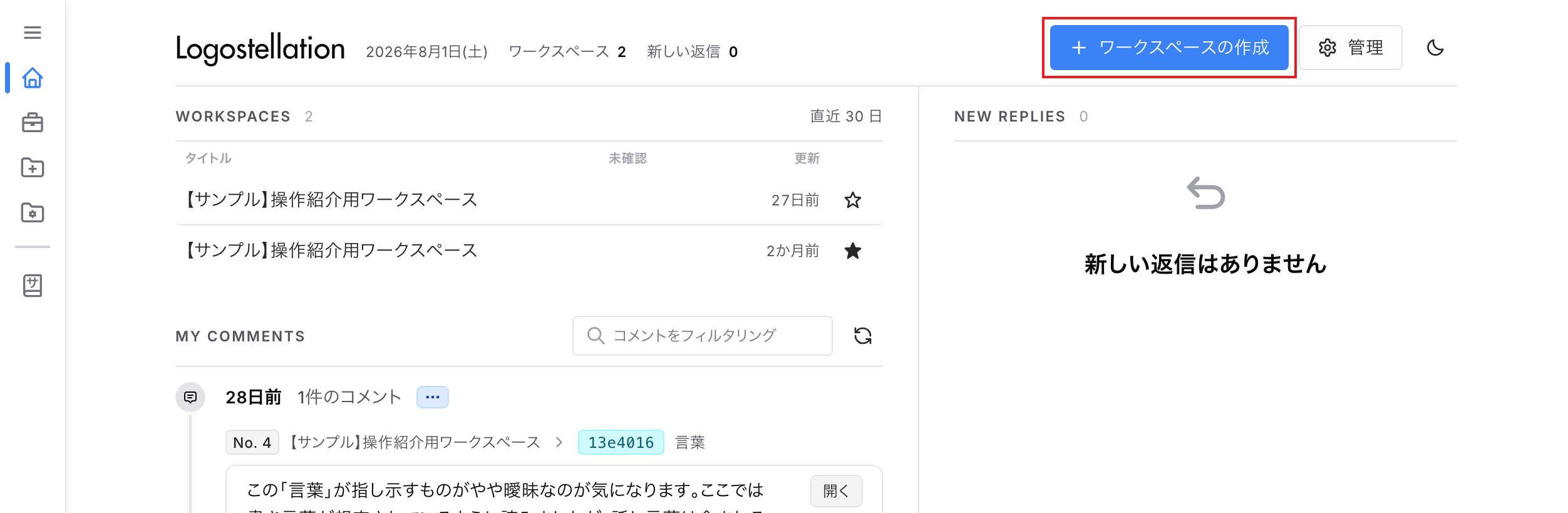
Logostellation Home から開く
Logostellationのホーム画面の右上にあるワークスペースの作成をクリックします。
ナビゲーションから開く
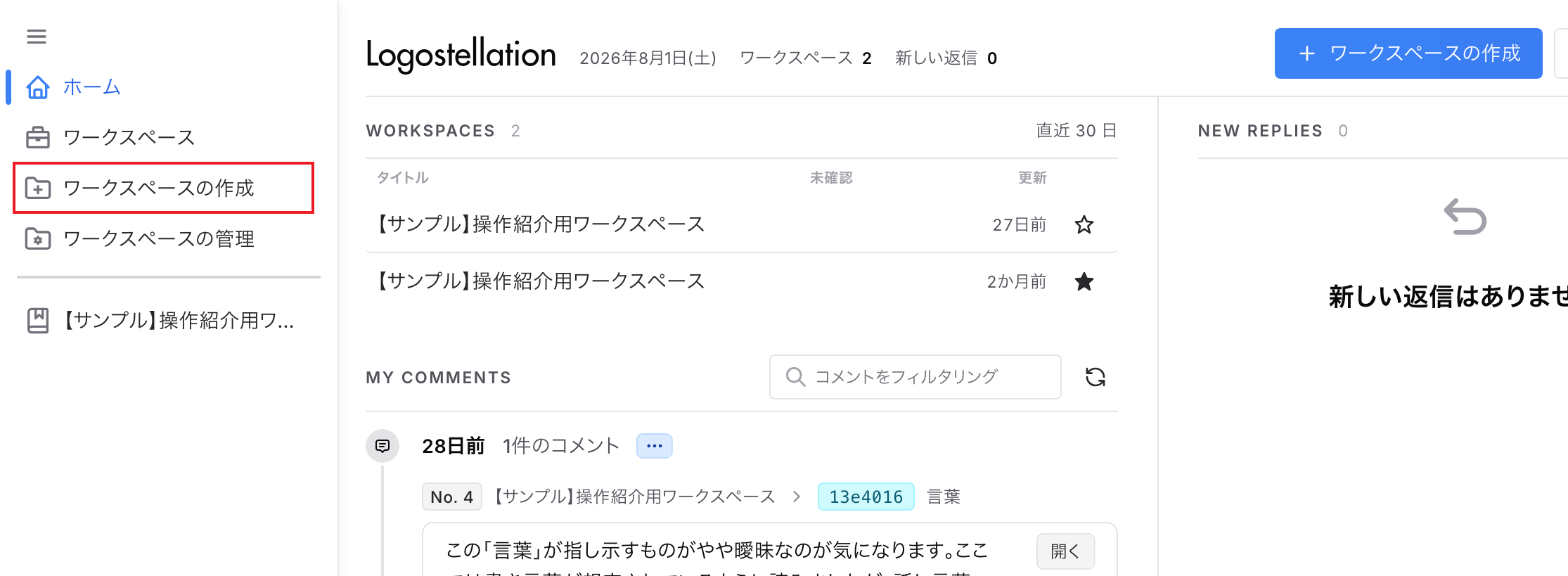
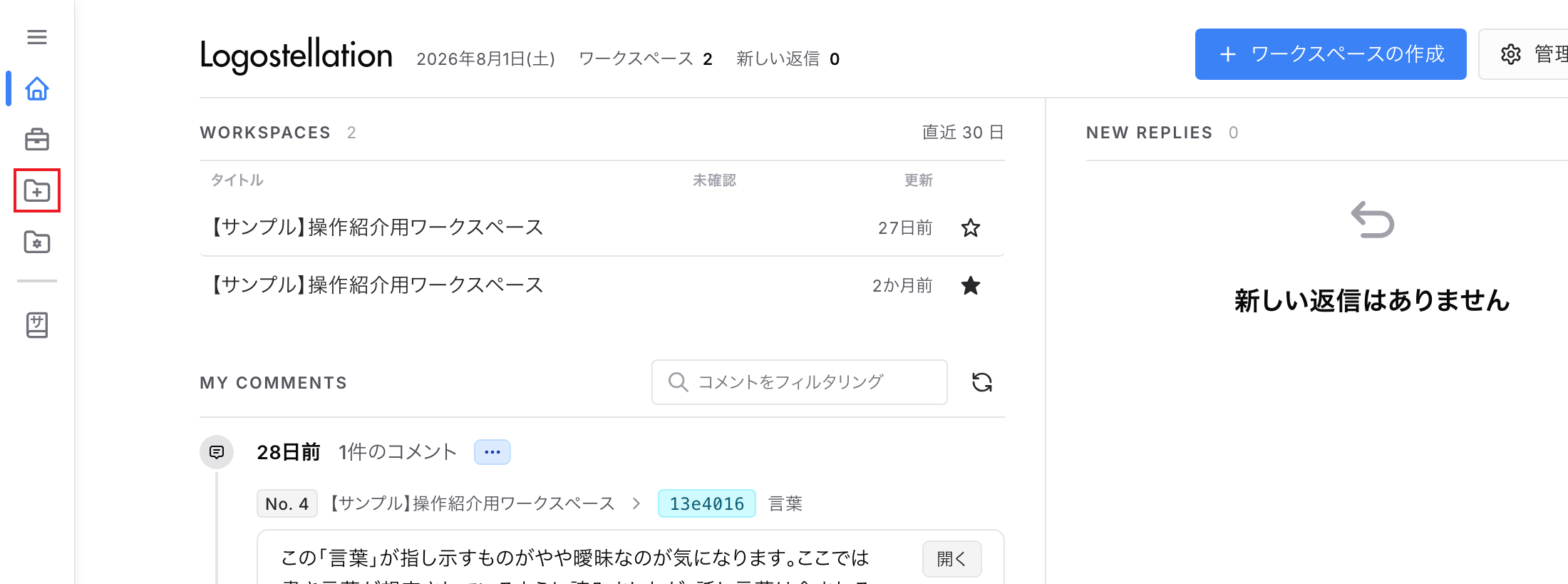
Logostellationの画面の左サイドメニューがナビゲーションです。ナビゲーションの最上部に表示されているをクリックするとナビゲーションを開閉することができますが、閉じていても開いていても、ワークスペースの作成の画面は開けます。
- ナビゲーションが開いている場合は、その中にあるワークスペースの作成をクリックします。
- ナビゲーションが閉じている場合は、その中にあるをクリックします。
2-3. 「ワークスペースの作成」画面で、必要事項を記入する
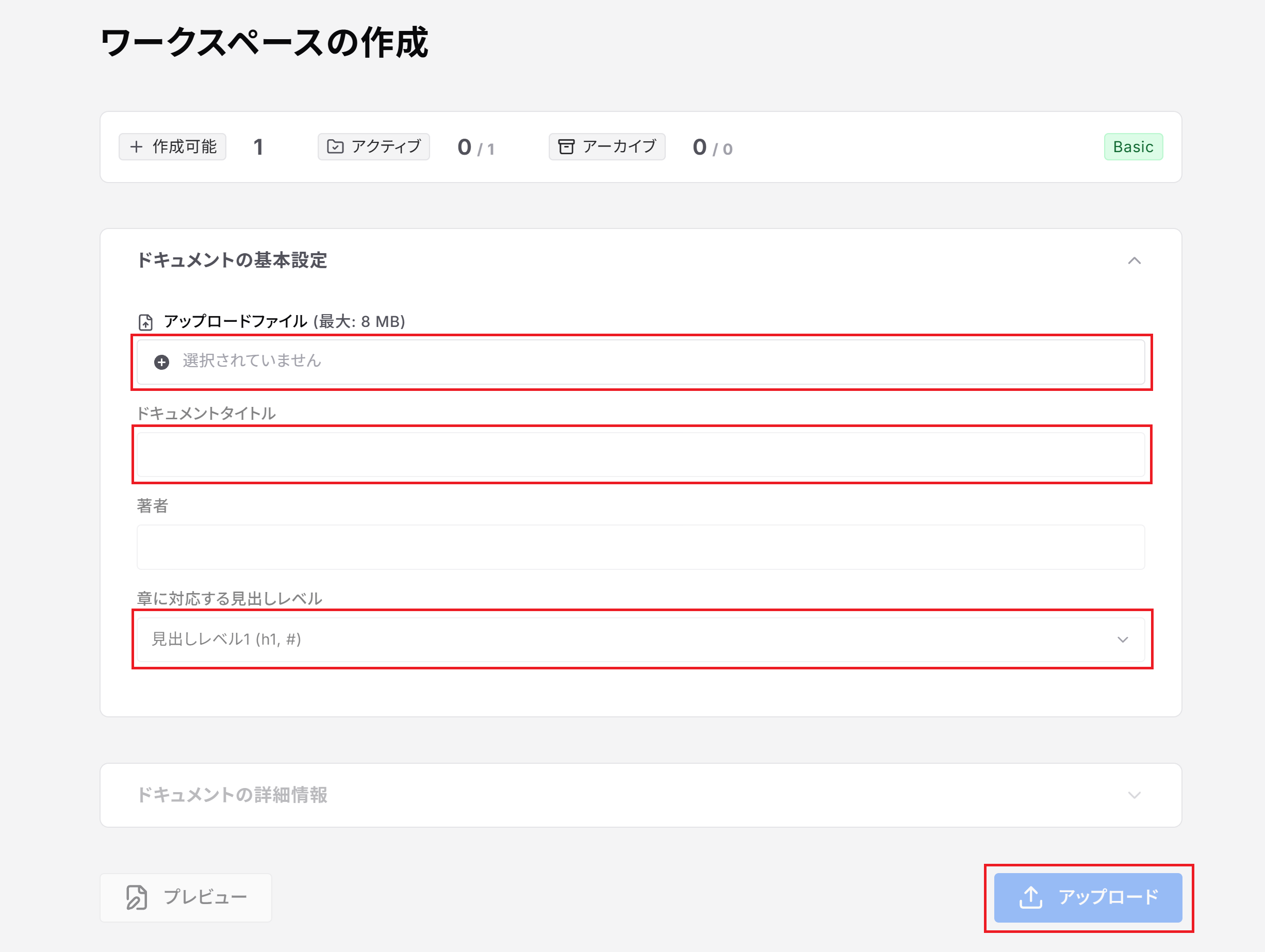
ワークスペースの作成の画面で下記の手順を踏むと、新規のワークスペースが立ち上がります。
-
ワークスペースの作成の画面にある、アップロードファイルの欄をクリックします。
-
エクスプローラーが開きます。エクスプローラー内で、議論の対象とするマークダウンファイルを選択し、エクスプローラー内最下部の開くを押します。
-
ワークスペースの作成の画面に戻りますので、続けてドキュメントタイトルの欄を記入します。
ここに記入した文字列がワークスペースの名前になります。仕様としては、ここにドキュメントのタイトルを記入することを想定していますが、適宜、ワークスペースの識別のために必要な情報を記入してください。
-
その他の項目の記入は任意です。ワークスペースの作成の画面に表示されている様々な項目についての詳細は、ワークスペースの作成のページを参照してください。
ただし、章に対応する見出しレベルで、アップロードしたマークダウンファイルの中で章題として使った見出しレベルを指示しないと、ワークスペース内での段落番号の表示が乱れます。見出しレベルについて、詳しくはMarkdownの説明を参照してください。
-
項目を入力し終わったら、ワークスペースの作成の画面の最下部にあるアップロードを押してください。
アップロードボタンの上にあるプレビューボタンを押すと、ワークスペース内でのドキュメントの表示を確かめながら、マークダウンファイルの記述を修正することができます。
-
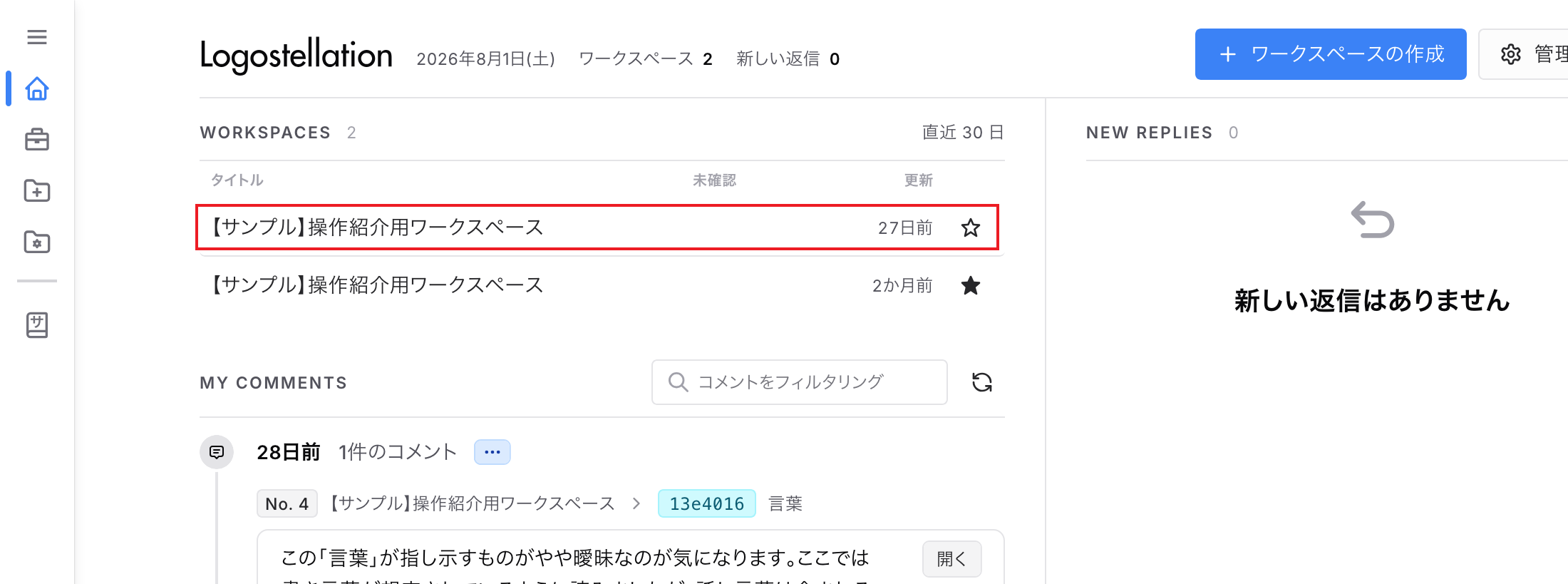
Logostellationのホーム画面にあるWORKSPACESの欄に、ワークスペース名(この手順書きの3で記入したドキュメントタイトル)が表示されます。これで新規ワークスペースの立ち上げは終了です。
ワークスペースの作成の画面に表示される項目は、あとで追加・修正することができます。詳細はワークスペースの設定を参照してください。