6. コメントにリプライを返す
ワークスペースでは、ドキュメントについているコメントにリプライを返し、さらにリプライにリプライを返していくことで、議論を深めていきます。その手順を、以下にご紹介します。
以下では、ワークスペースが開いている状態からの手順をご説明します。ワークスペースを開く方法を確認する場合は、現在ご覧のgetting startedカテゴリのコメントをつけるを参照してください。
ワークスペースの画面構成についてはワークスペースの構成を参照してください。
6-1. ディスカッションビューを開く
まずは以下の操作を行って、コメントとリプライのやりとりをする場(ディスカッションビュー)を開きます。
- ドキュメントの中のハイライトがついている文字列をクリックします。
ドキュメント内の、既にコメントがついている(ディスカッションが立ち上がっている)文字列に、ハイライトがついています。

- クリックした位置に、自動的にポップアップが開きます。

- ポップアップの中のディスカッションを開くをクリックします。
- ドキュメントビューの右側にディスカッションビューが開きます。
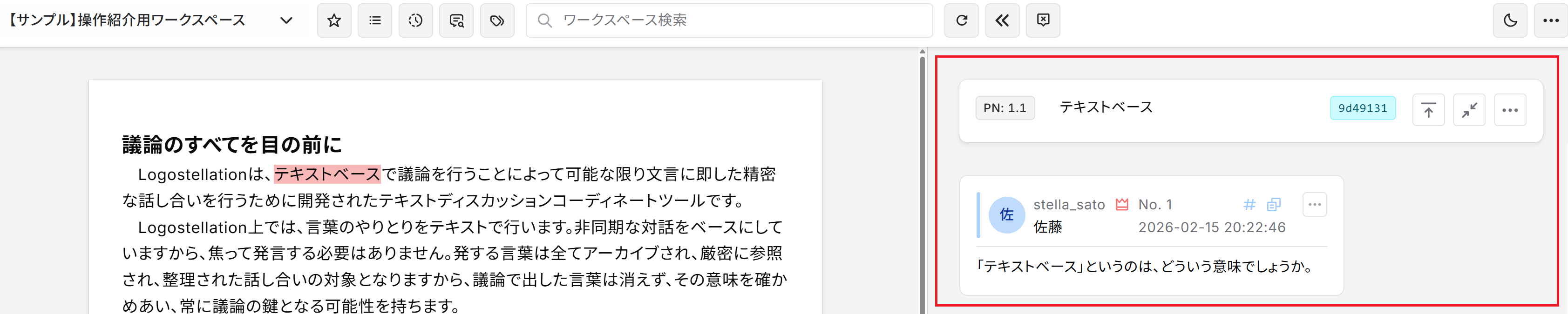
6-2. コメントにリプライを返す
ディスカッションビューが開くと、その中には最低ひとつのコメントがあります。コメントに対してリプライを返すには、以下の手順を踏みます。
- リプライを返したいコメントが入っているコメントボックスの中の、右上部にあるをクリックします。
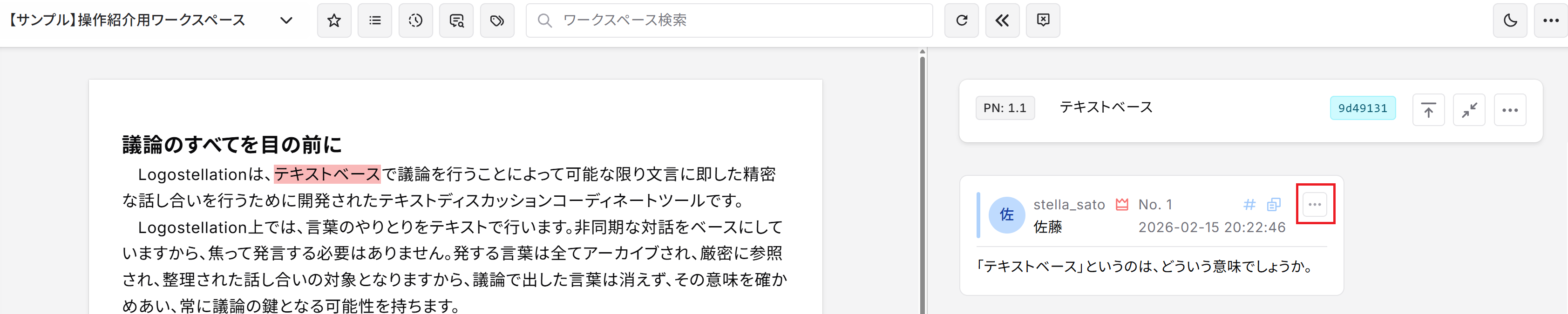
- クリックした位置に、自動的にポップアップが開きます。
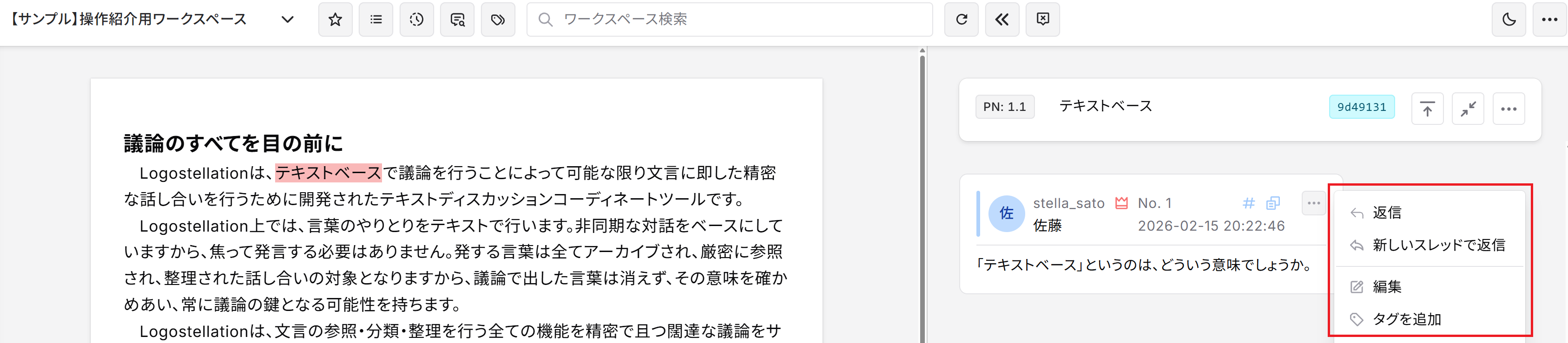
- ポップアップの中の一番上に表示されている返信をクリックします。
- 上記の操作をしたコメントボックスの真下に、新しいコメントボックスが開きます。
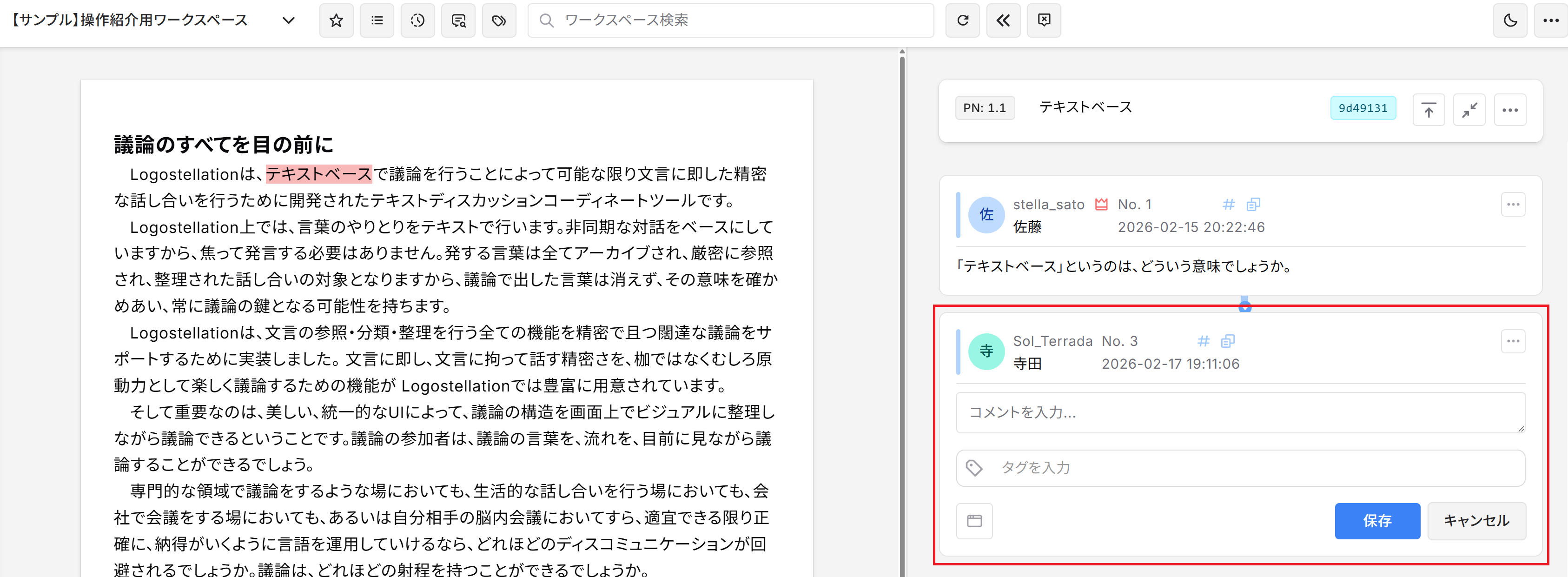
- 新しいコメントボックスの中の「コメントを入力…」と表示されている欄を一回クリックすると、この欄にリプライを書けるようになります。
- リプライを書いたら、コメントボックス内の右下部にある保存を押します。
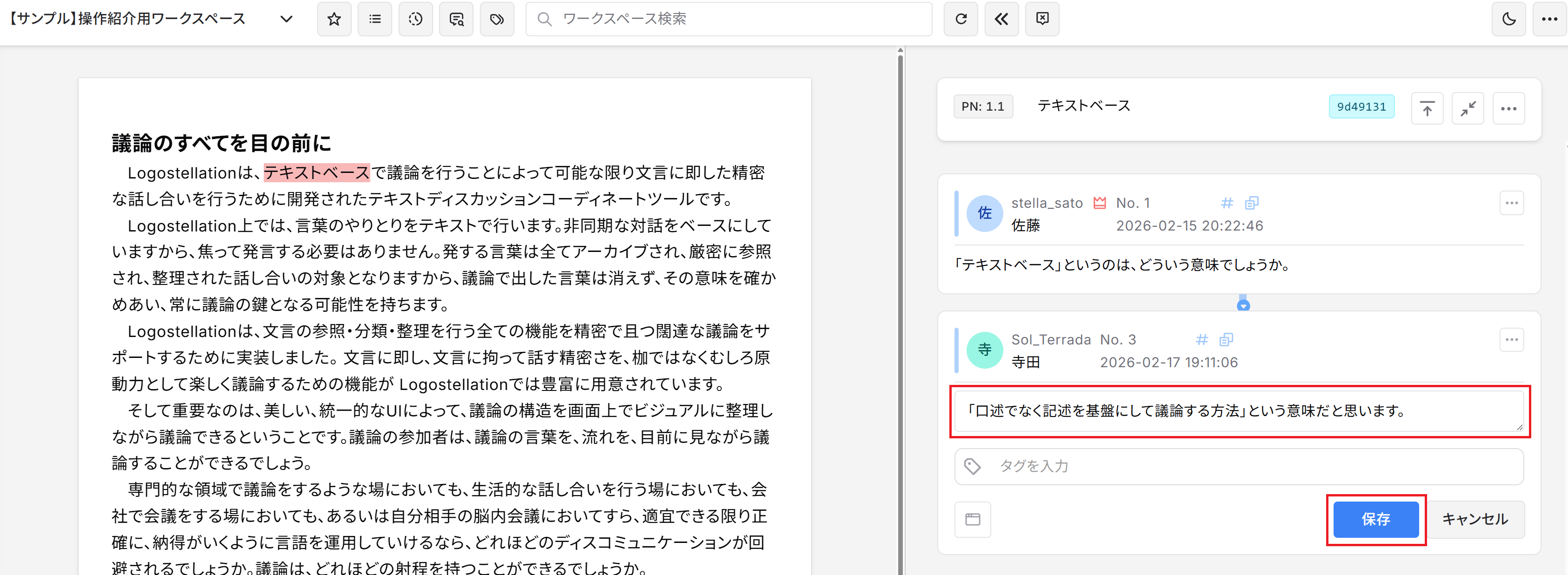
以上でコメントに対してリプライを返す操作は終了し、返したリプライが他のメンバーから閲覧されるようになります。
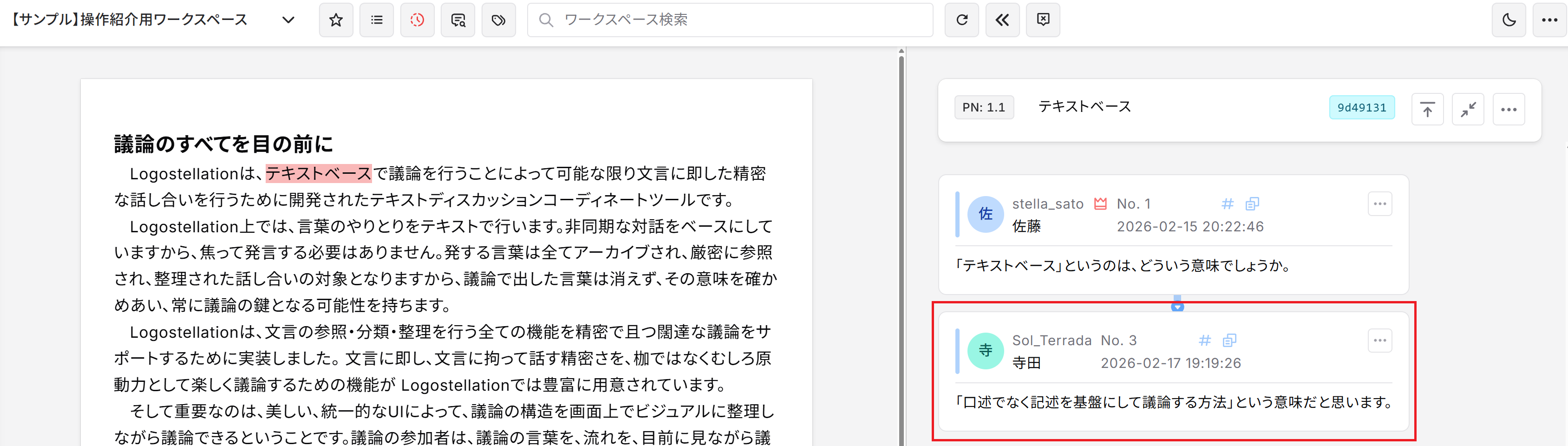
リプライはコメントの真下ではなく、コメントから右下に分岐した位置に表示することもできます。この機能は、話題を分岐させたい場合等に使用します。詳細についてはリプライのつけ方を参照してください。
6-3. リプライにリプライを返す
リプライにリプライを返す時にも、上の「6-2.コメントにリプライを返す」と同じ操作を行います。任意のリプライを選んで、そのコメントボックスの中のをクリックし、上記と同じ操作をしてください。
以上でコメントにリプライを返すは終了です。
次は、より高度な操作に進みます。
公開:2025-08-09
最終更新:2026-05-23