5. ドキュメントにコメントをつける
ワークスペースでの議論は、ドキュメントにコメントをつけることから始まります。ワークスペースを開き、ドキュメントにコメントをつける手順を、以下にご紹介します。
5-1. ワークスペースを選ぶ
まずは、コメントをしたいワークスペースを選んで開きます。方法は、以下の2通りあります。
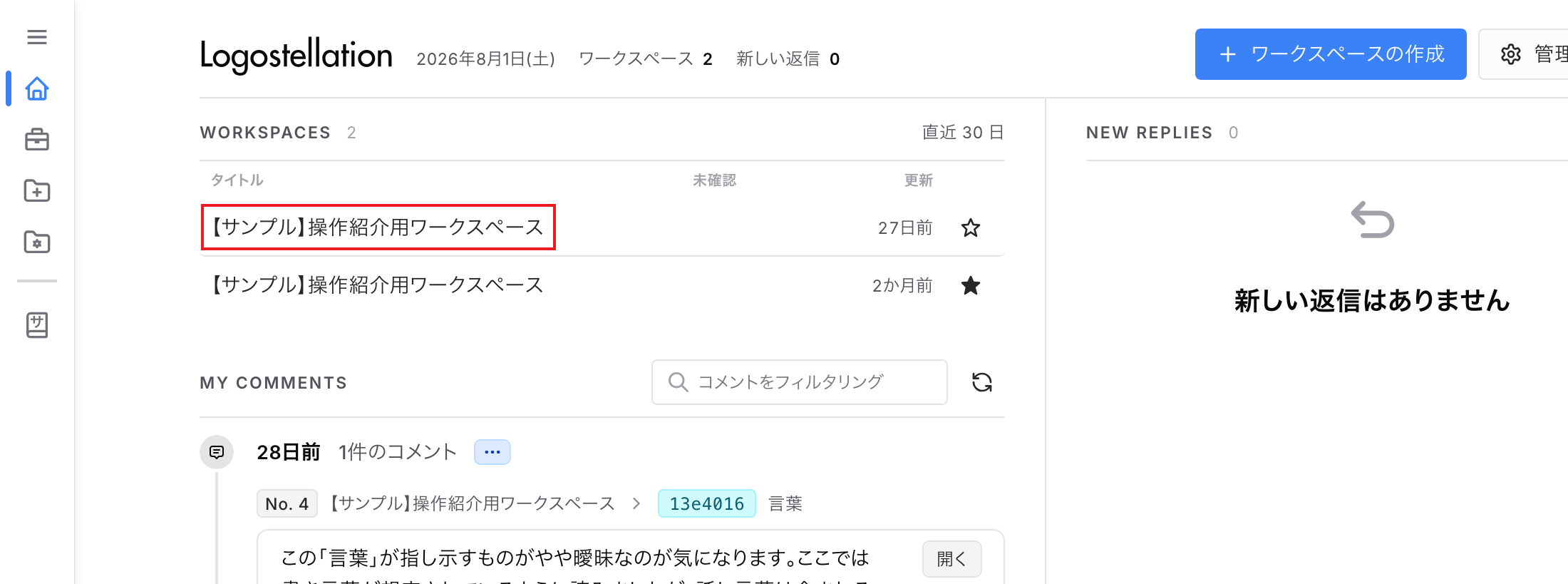
「WORKSPACES」から選ぶ
ホーム画面にあるWORKSPACESの欄に、参加しているワークスペースのタイトルが並んでいます。タイトルをクリックすると、ワークスペースが開きます。
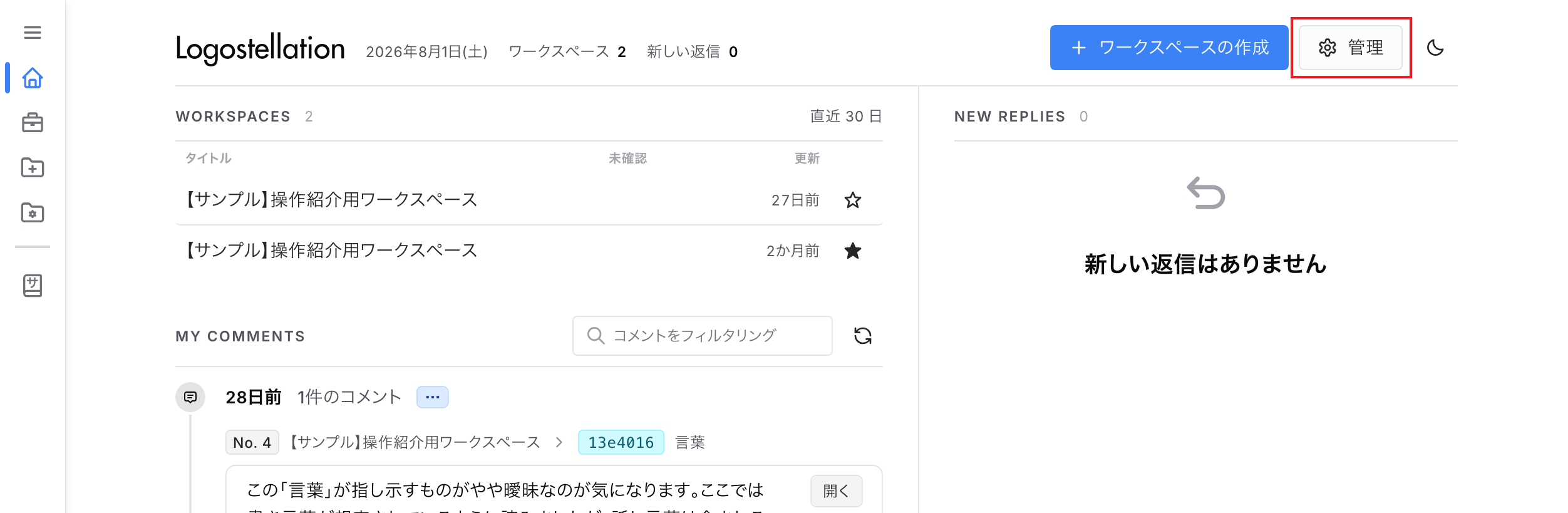
「ワークスペースの管理」から選ぶ
ホーム画面の右上にある管理、またはナビゲーションにあるワークスペースの管理を押すと、ワークスペースリストの画面が開きます。ここには、自身が参加している全てのワークスペースのタイトルが並んでいます。タイトルをクリックすると、ワークスペースが開きます。
頻繁に開くワークスペースはブックマークに入れておくと、より簡単に開くことができます。その方法についてはブックマークを参照してください。
5-2. ドキュメントの中から文言を選択し、コメントをつける
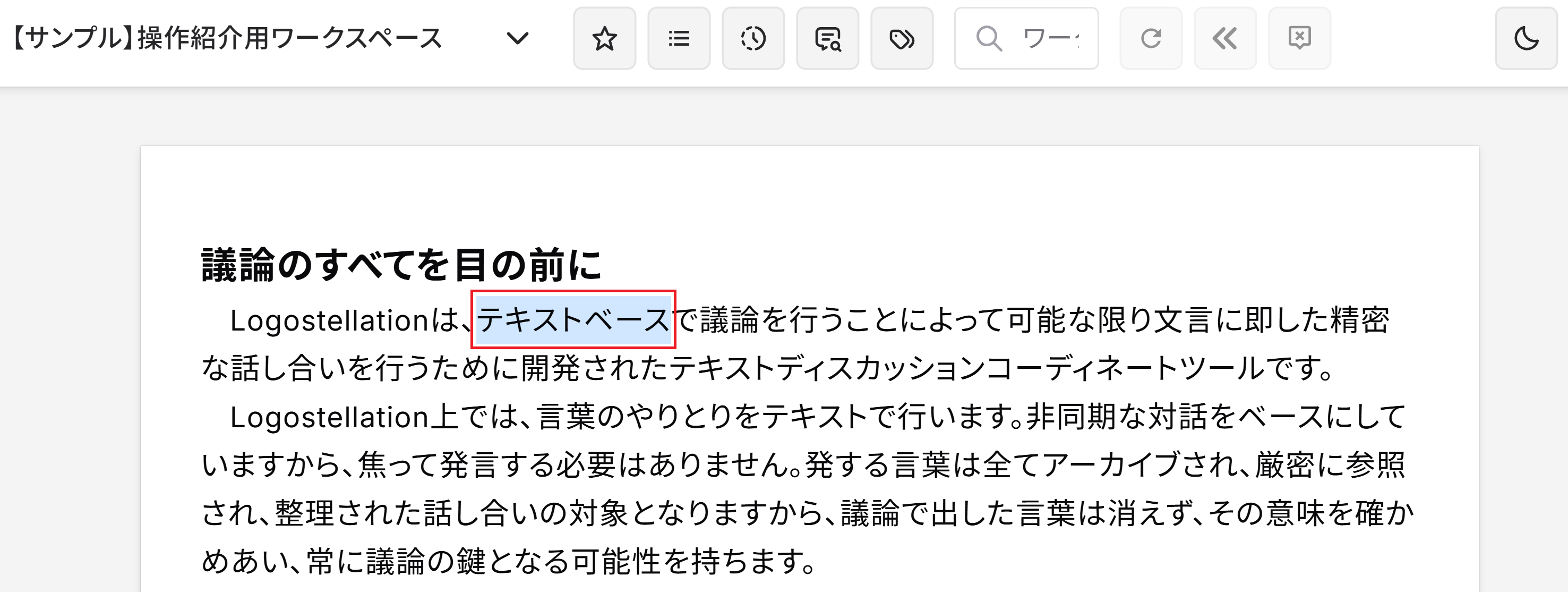
議論をしたいワークスペースが開いたら、ドキュメントを読み、ドキュメントの中の文字列を指定してコメントをつけます。その手順は以下のとおりです。
- ドキュメントの中から、コメントをつけたい文字列を、マウスカーソルをドラッグして選択します。
-
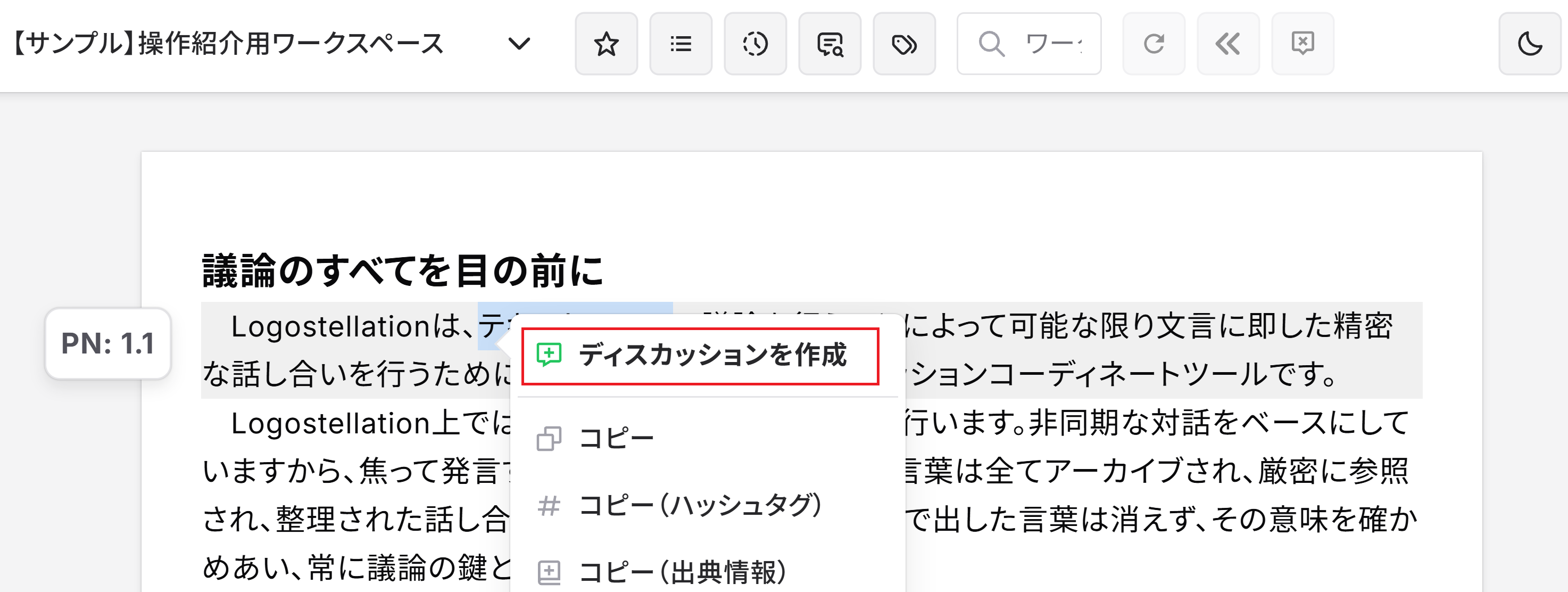
ドラッグし終わった時のマウスカーソルの位置に、自動的にポップアップメニューが開きます。
-
ポップアップメニューの中の一番上にあるディスカッションを作成をクリックします。
- ドキュメントのある領域(ドキュメントビュー)の右側に、コメントのやりとりをする領域(ディスカッションビュー)が開きます。ディスカッションビューの中には、自分のユーザー名が左上に表示されているコメントボックスが表示されています。
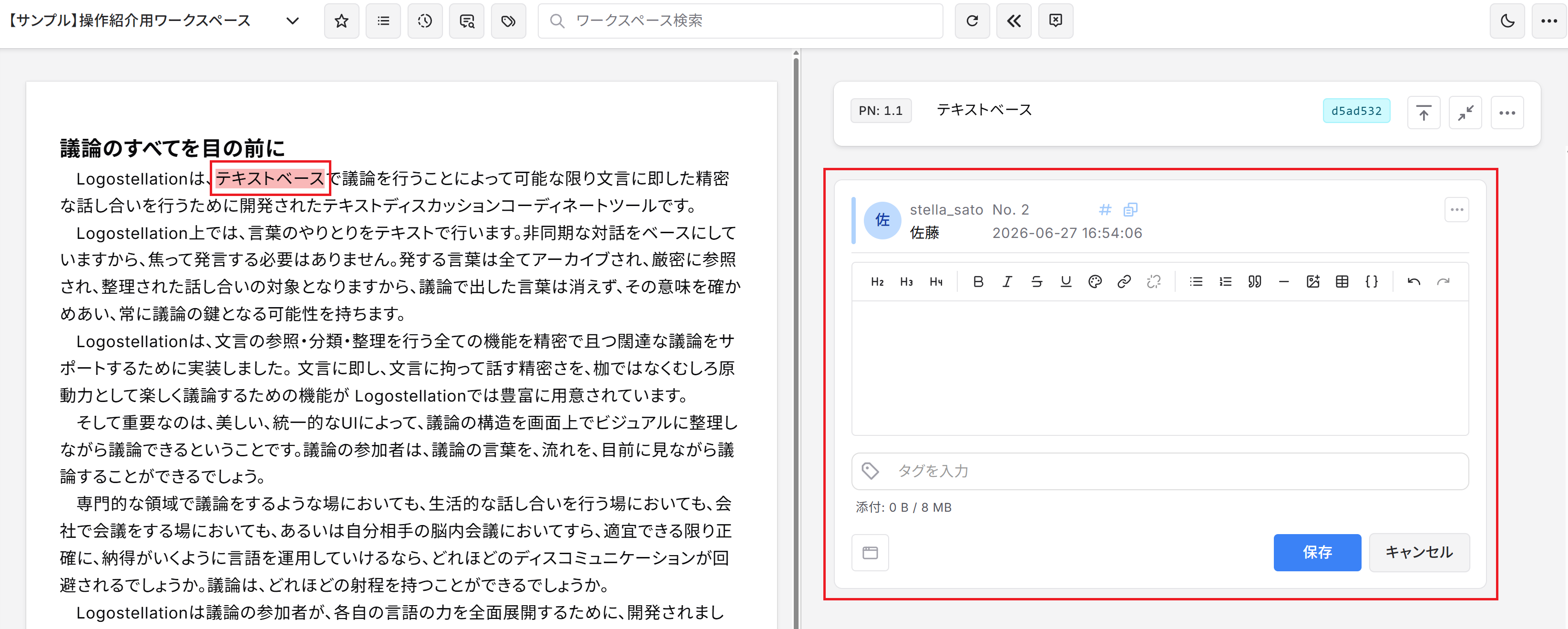
ドキュメントの中の、コメントがついた文字列にはハイライトがつきます。
ドキュメントビュー、ディスカッションビューなど、ワークスペース画面の構成についてはワークスペースの構成で紹介しています。
- コメントボックスの中に「コメントを入力…」と表示されている欄があります。この欄の中を一回クリックすると、この欄にコメントを書き込めるようになります。
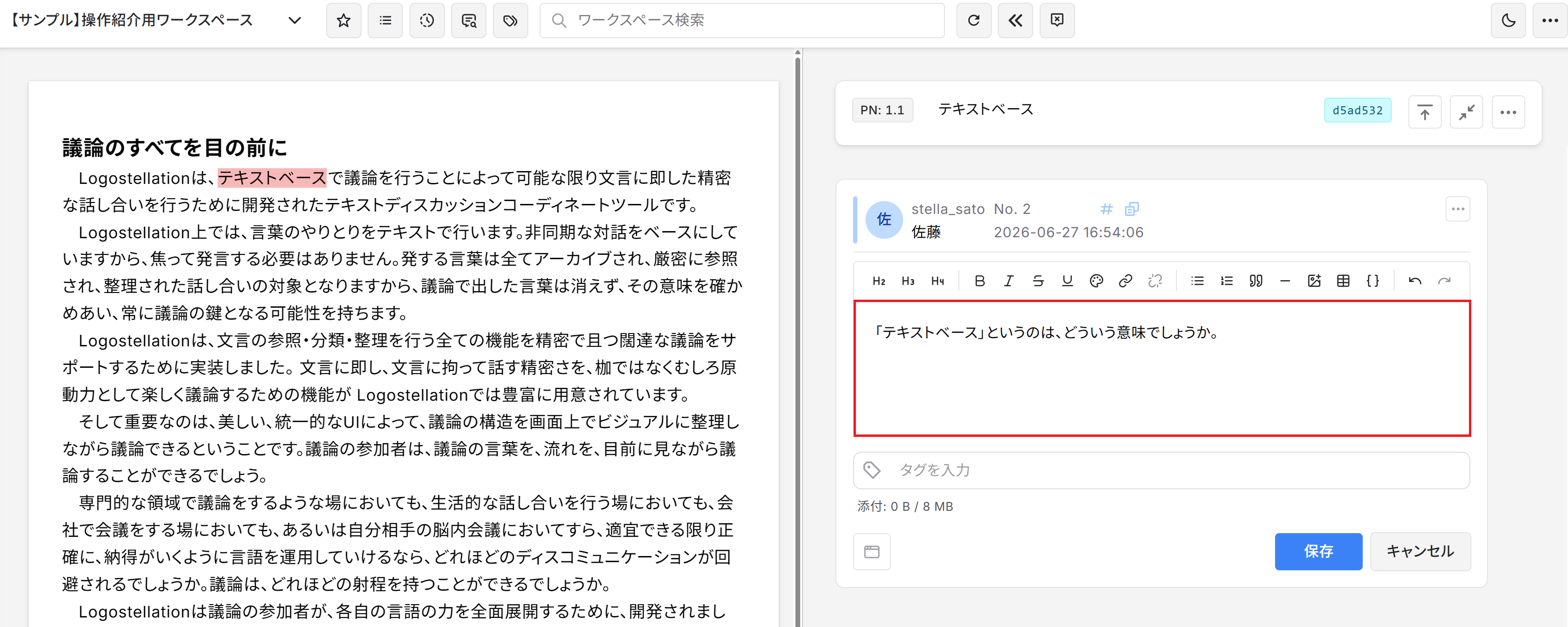
- 書き込み終わったら、コメントボックスの右下部にある保存ボタンを押します。
以上でコメントの入力は終了し、つけたコメントが他のユーザーから閲覧されるようになります。
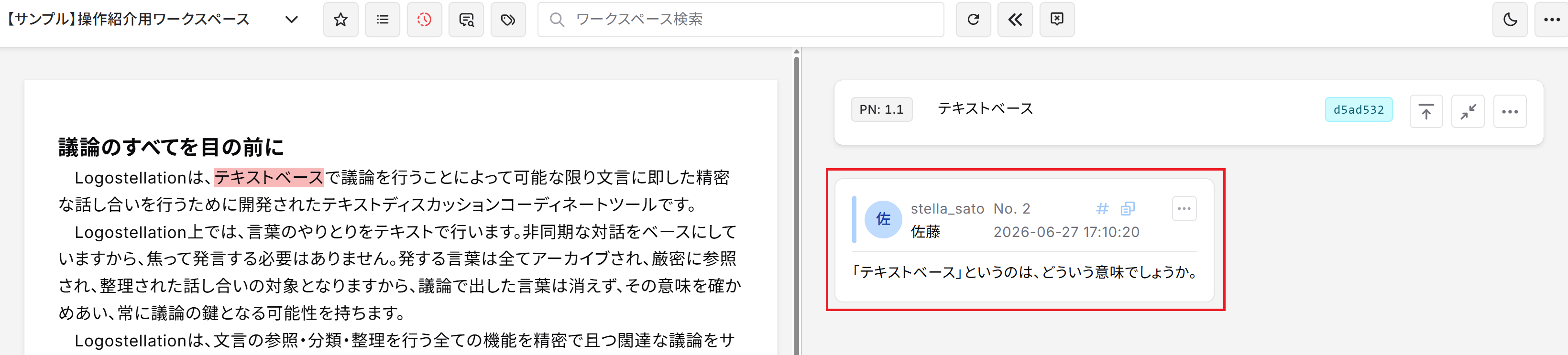
自身がつけたコメントを削除する方法についてはコメントの削除を参照してください。
コメントの中には、他のコメントを引用して表示することができます。また、ドキュメントや他のコメントの一部文言だけを引用して表示することもできます。詳細についてはコメント・リプライの引用を参照してください。