コメントを引用する
コメントの引用機能には、全文引用と部分引用のふたつがあります。
コメントの全文を引用する
コメントを全文引用するには、以下の2つの方法があります。
1. 引用元のコメントボックスにあるボタンを使う
まず引用元(下の図では「Sol_Terrada No.3」)のボックスにあるボタン、またはボタンを押します。
を押すとコメント番号がコピーされます。これはワークスペース内でコメントに割り振られている通し番号で、コピー元の文言があるワークスペースの中でだけ参照が機能します。一方を押すとコメントIDがコピーされます。これは全てのワークスペースにわたって固有の文字列で、コピー元の文言があるワークスペース以外のワークスペースでも参照が機能します。
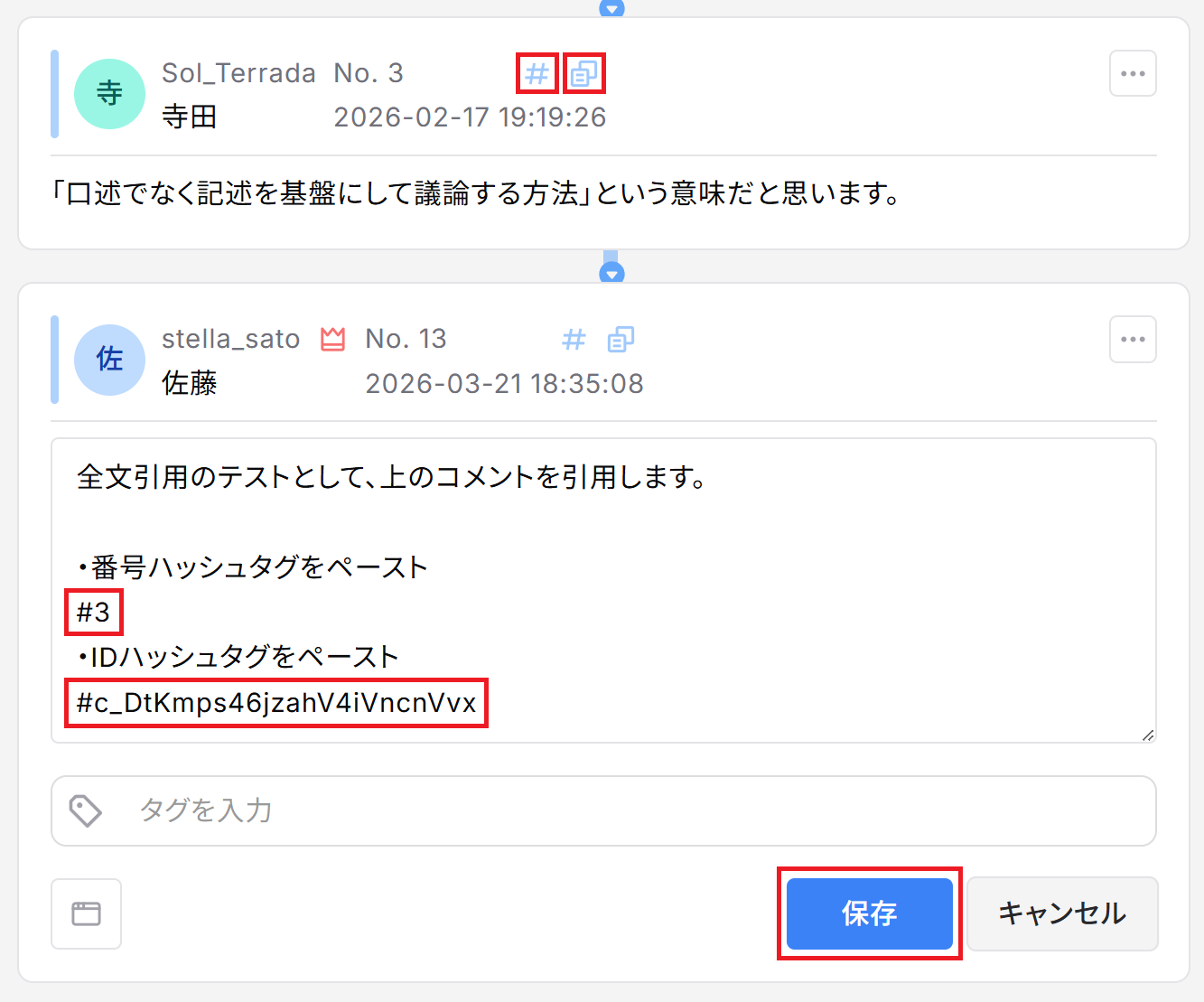
次に引用先(上の図では「stella_sato No.13」)のコメント欄でペーストの操作をすると、コメント番号またはコメントIDがペーストされます。上の図では#3がコメント番号、#c_DtKmps46jzahV4iVncnVvxがコメントIDです。保存ボタンを押してコメントを保存すると、下の図のようにコメント番号またはコメントIDがボタンとして表示されます。
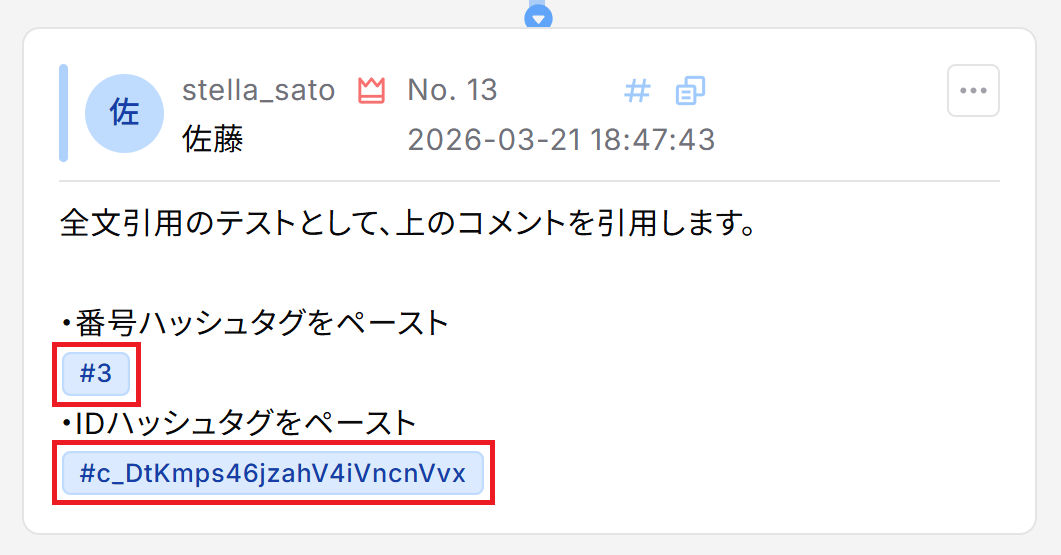
コメントを閲覧しているユーザーがボタンをクリックすると、引用元のコメントが下の図のように表示されます。
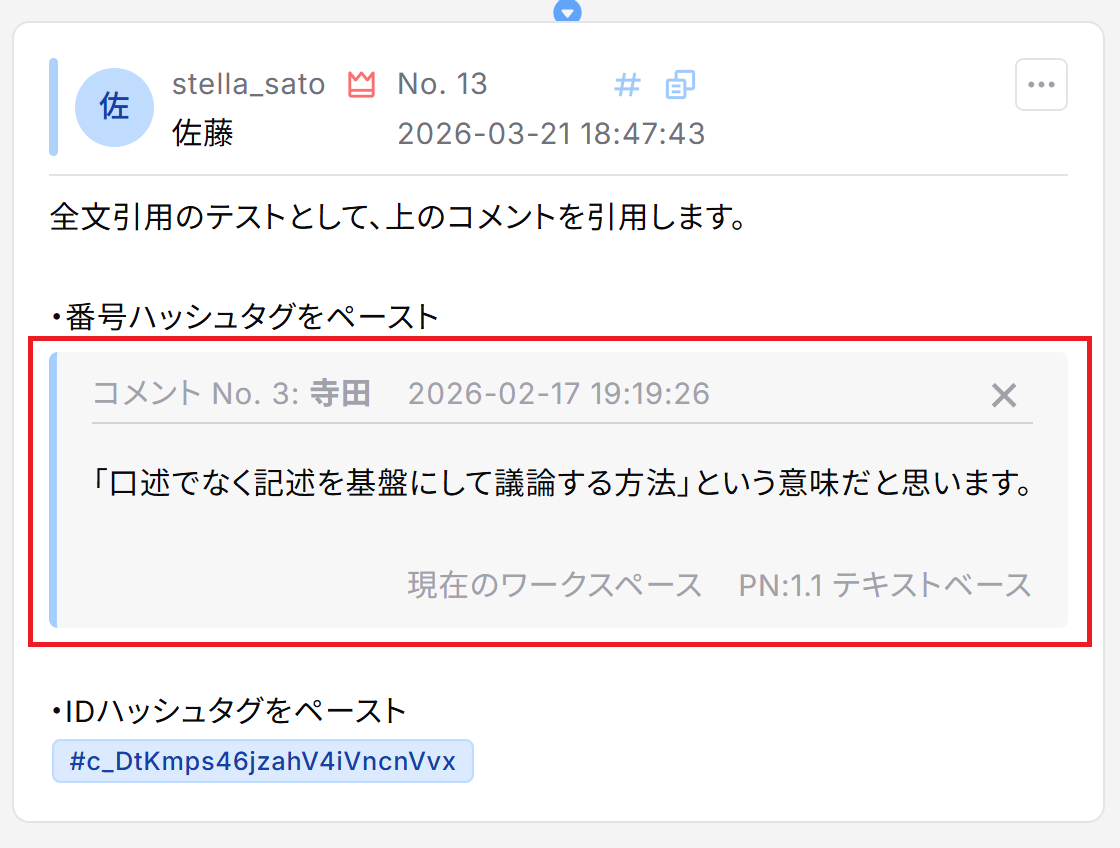
2. 手入力で全文引用する
コメント番号を手入力でコメント欄に書き込んでも、全文引用として機能します。手入力をする場合は、#記号の後にコメント番号を続け、「#3」のように入力してください。
同じディスカッションの中のコメントを引用する際には、引用元のボタンを押すよりもコメント番号を手入力するほうが早い場合があります。
コメントを部分引用する
あるコメントの一部を引用するには、以下の2つの方法があります。
右クリックメニューを使って部分引用する
引用元のコメントの中から、引用したい部分をドラッグして選択(範囲選択)し、選択した範囲内にカーソルを合わせて右クリックします。出てくるメニューの中のハッシュタグとしてコピーを押します。
選択する文字数は7文字以上にしてください。6文字以下を指定した場合には、コメント番号のみがコピーされ、全文引用となります。
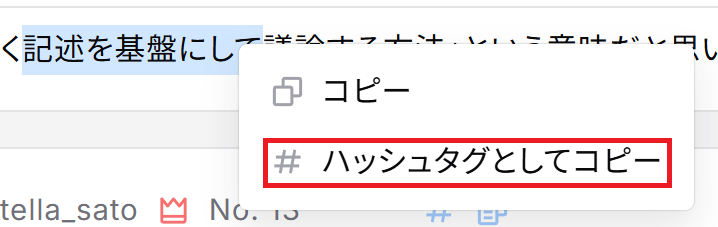
次に引用先のコメント欄でペーストの操作をすると、#コメント番号[引用箇所の冒頭3文字...引用箇所の末尾3文字]という形式の文字列が表示されます。
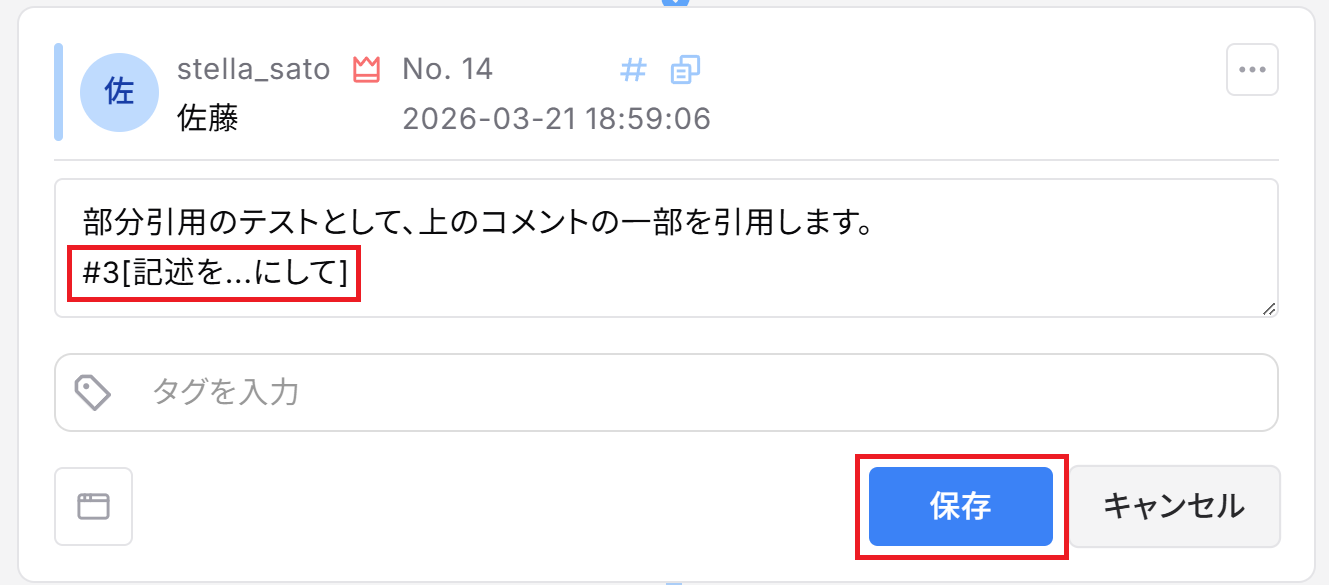
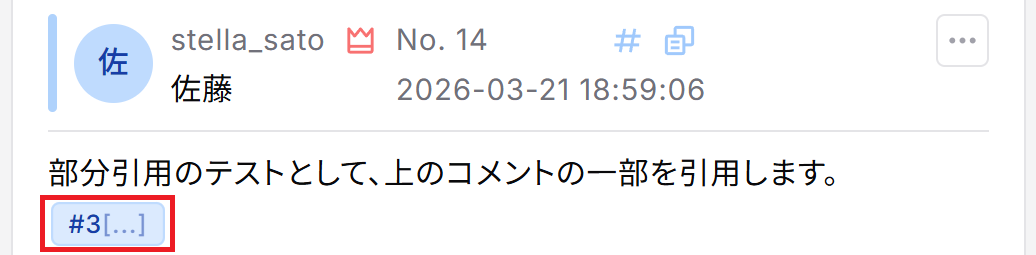
保存ボタンを押すと、#コメント番号[...]という形式の表記で、ボタンがコメント欄に表示されます。
閲覧しているユーザーがこのボタンをクリックすると、部分引用された記述が下の図のように表示されます。
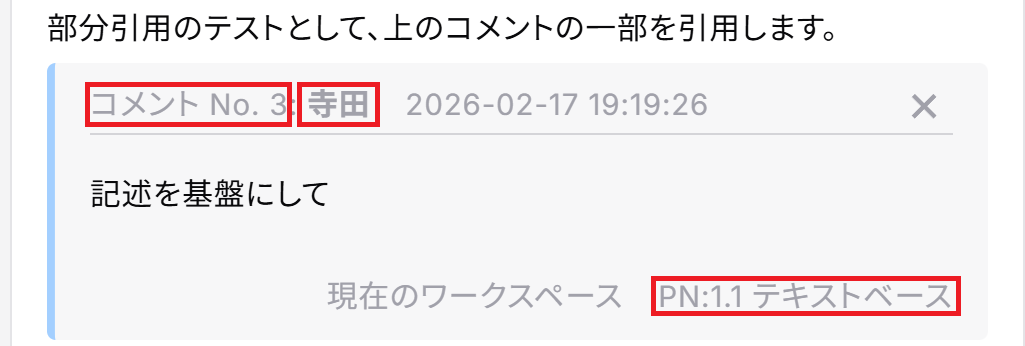
上の図の赤枠で示したコメント番号(「コメントNo.3」)、アカウントの表示名(「寺田」)、トピック名(「PN:1.1 テキストベース」)は、クリックすると次のようになります。
- コメント番号 : 引用元のコメントがあるディスカッションが開きます。
- アカウントの表示名 : 当該ワークスペース内でそのアカウントのユーザーが書いたコメントの一覧が表示されます。
- トピック名 : トピック名になっているドキュメントの文言が、ドキュメントビューの冒頭に表示されます。
手入力で部分引用する
ハッシュタグとしてコピーを押してからペーストした時に表示されるのと同じ形式の文字列(#コメント番号[引用箇所冒頭の文字列...引用箇所末尾の文字列])を手入力で打っても、部分引用は機能します。
「引用箇所冒頭の文字列」と「引用箇所末尾の文字列」の文字数に制限はありませんが、引用元のコメントの中から引用箇所を特定できる文字列にしてください。部分引用は引用元に対して前方一致検索をして表示するため、例えば「引用箇所冒頭の文字列」を「あ」とだけ書いた場合、引用表示は引用元のコメントの中で初めに出てきた「あ」から始まることになります。