ワークスペースの作成
ワークスペースを作成するには、ホーム画面の右上にあるワークスペースの作成を押してください。すると、以下の画面に遷移します。
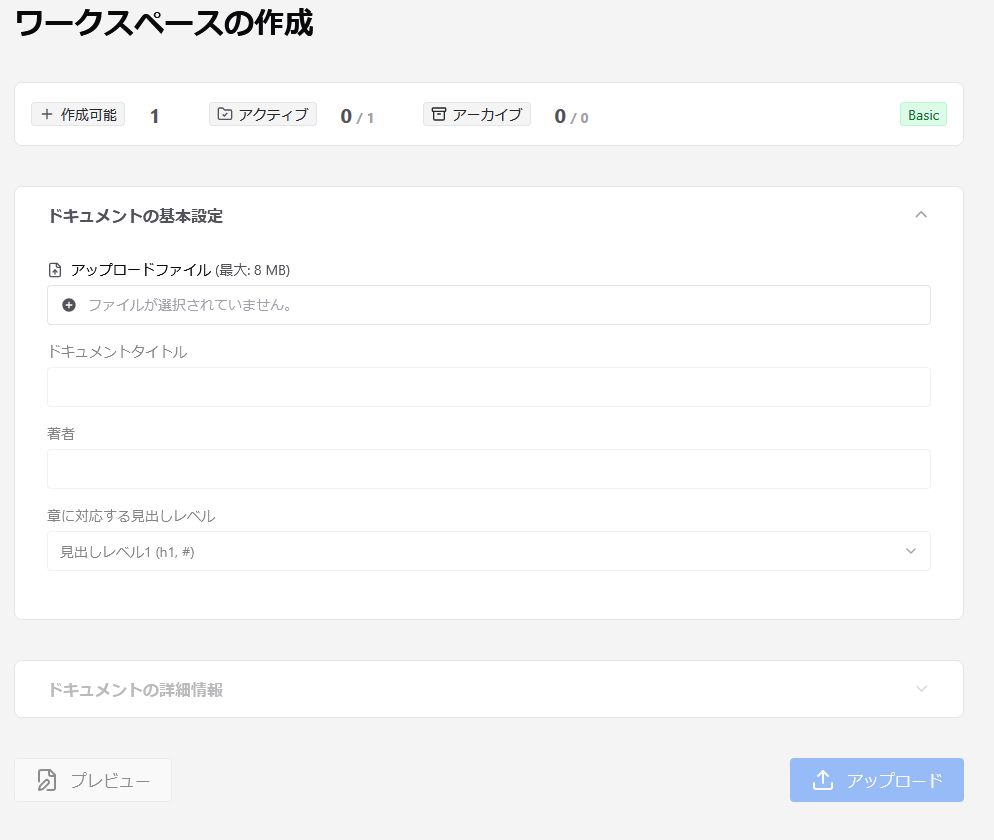
プランの確認
画面トップには契約プランの確認情報が掲載されています。契約しているプランによって、作成可能なワークスペース数とアーカイブできるワークスペース数に違いがあります。All Night以外のプランで契約している方は、ここに表示されている制限数を見ながら、各項目が制限数に達していないかをあらかじめ確認して下さい。
作成可能
現契約プランで作成可能なワークスペース数が表示されます。
アクティブ
現在、ロックをかけていないアクティブなワークスペース数が表示されます。ここが作成可能な数と同数の場合、新たにワークスペースを作成する際には、アクティブなワークスペースをアーカイブに移すか、アクティブなワークスペースのいくつかを削除する必要があります。
アーカイブ
現在、アーカイブされているワークスペース数が表示されます。ここがアーカイブ可能な数と同数の場合、新たにワークスペースをアーカイブする際には、アーカイブのうちいくつかを削除する必要があります。
アップロードファイル
まずは、ディスカッションの対象となるテキストを用意しましょう。
アップロードできるファイルは、
- マークダウン形式(.md)
- テキスト形式(.txt)
- wordファイル形式(.docx)
です。
ドキュメントタイトル
アップロードするファイルを選択できたら、ドキュメントタイトル欄に文字が記入できるようになります。ワークスペースのタイトルを記入してください。また、アップロードの可否には関わりませんが、著者欄にアップロードファイルの作成者を記入しておくと、ワークスペースの管理に便利です。
章に対応する見出しレベルは、特に操作しない場合にはデフォルトのレイアウトが採用されます。使い慣れてきたら、元ファイルのテキストの書かれ方に応じて章にあたる見出し語に対して見出しレベルを選択してみましょう。
ドキュメントの詳細情報
ドキュメントの詳細情報は、アップロードテキストについての、いわゆるメタデータを追記することができます。アップロードしたテキストのアーカイブ情報としての記録を残しておきたい場合には記入しましょう。アップロード後の記入も可能なので、悩む場合にはいったん無記入のままワークスペースを作成し、後から編集してください。
プレビュー
ページ下部のプレビューボタンを押すことで、文書の表示を簡易的に確認することができます。プレビュー画面では、左にマークダウン記法に変換された文書、右に実際のドキュメント画面(簡易版)が表示されます。
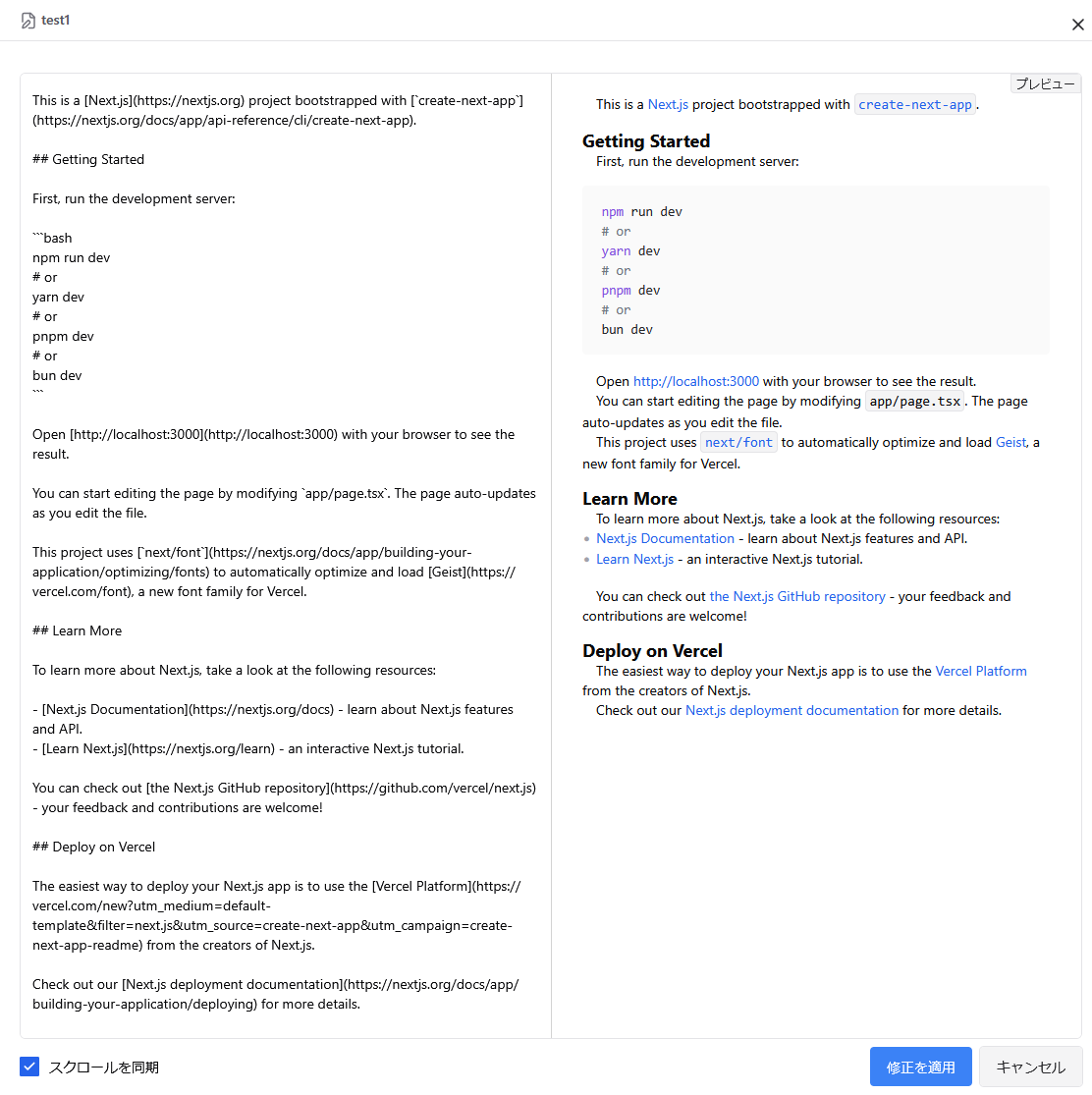
表示を修正したい場合には、左のマークダウンを修正してください。確認・修正が終わったら、ページ下部の修正を適用かキャンセルボタンを押してください。文書のアップロード時には、ここで修正したバージョンが適用されます。
アップロード
プレビューでの確認が終わったら、アップロードボタンを押してください。画面が遷移して、アップロードした文書のワークスペースが立ち上がり、意図通りにドキュメントビューが表示されていればアップロード成功です。