3. ワークスペースに参加メンバーを登録する
ワークスペースごとに、議論を行うグループのメンバーとして、ユーザーを登録します。
3-1. 「グループ」画面を開く
- ナビゲーションの中にあるワークスペースの管理をクリックします。
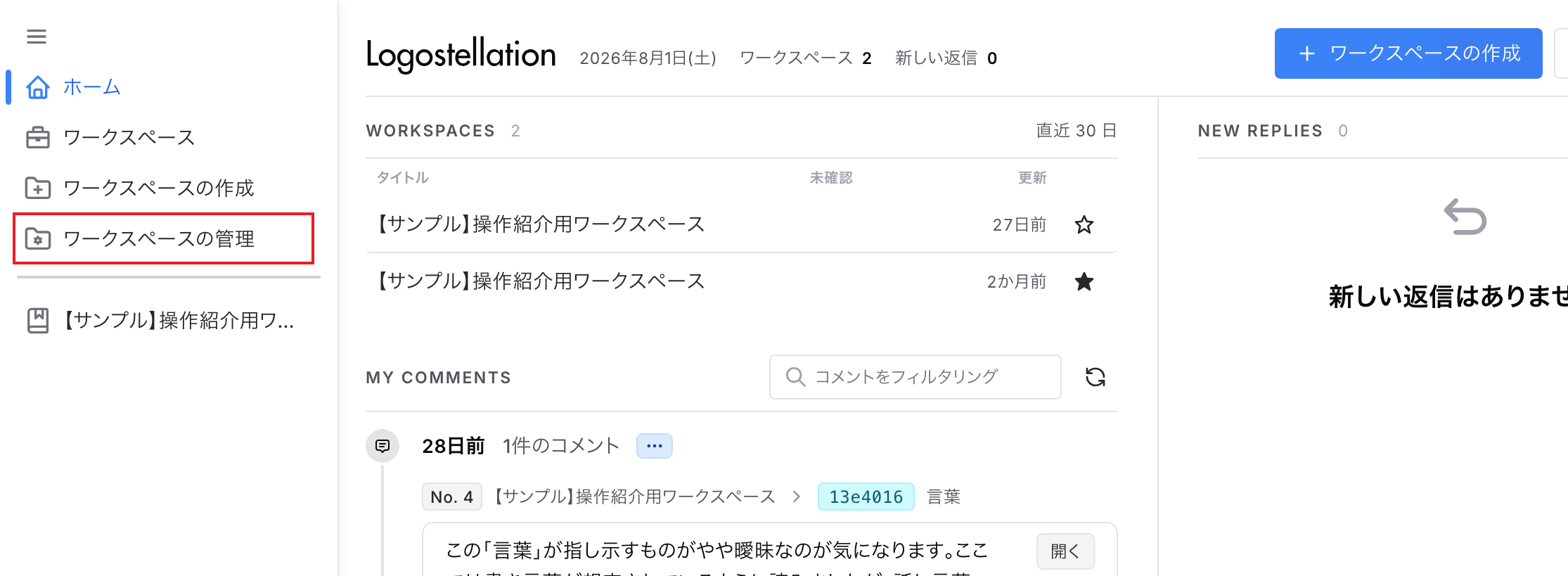
ナビゲーションが開いている場合はワークスペースの管理を、ナビゲーションが閉じている場合はを押してください。
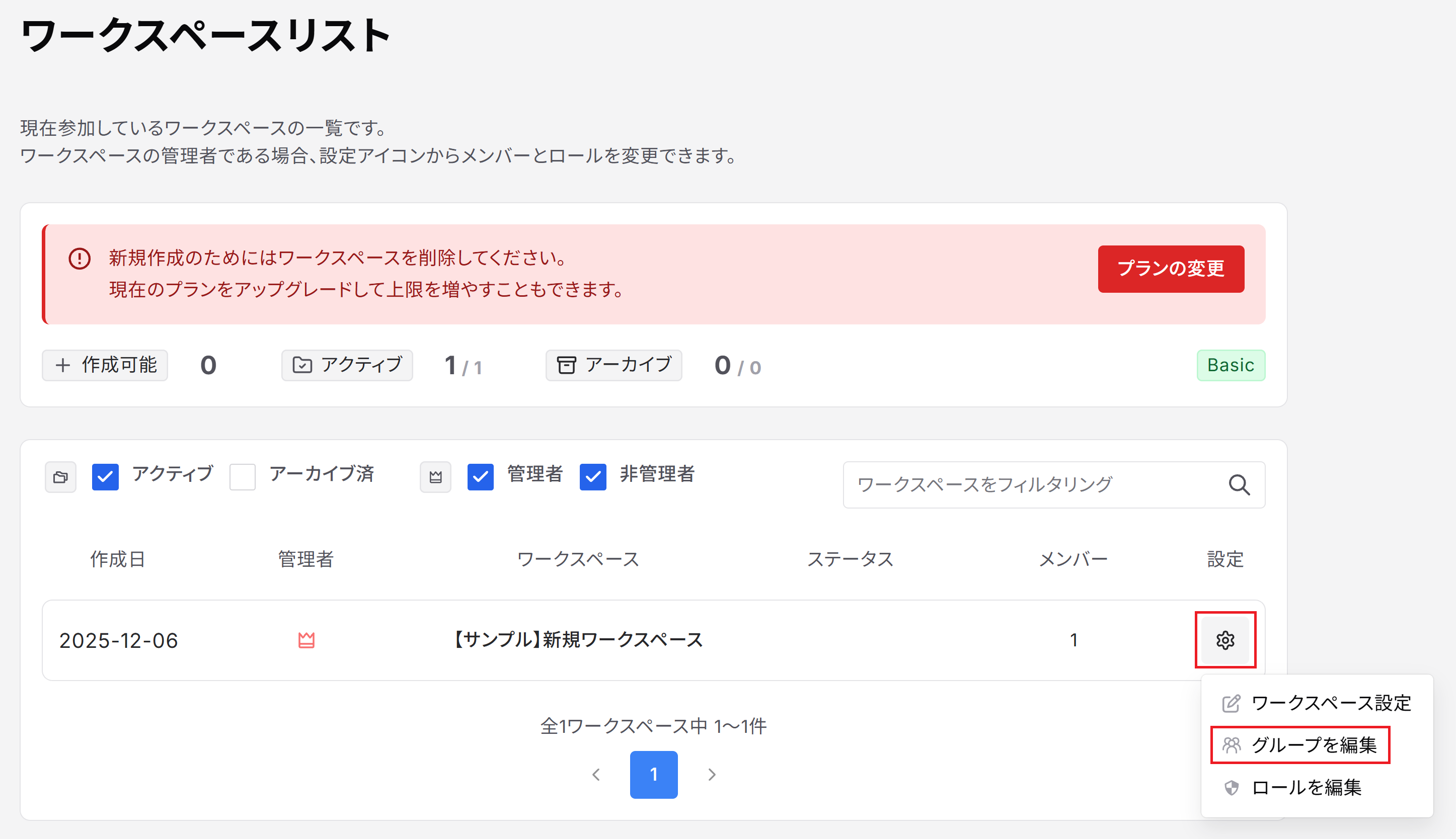
- ワークスペースリストの画面が開きます。
-
メンバーを追加したいワークスペースの欄の右端にあるをクリックし、出てきたメニューからグループを編集を選択します。
自分が管理者になっていないワークスペースのは押せません。自分で作成したワークスペースでは自動的に自分が管理者になっています。
-
グループの画面が開きます。
グループの画面は、ワークスペースを立ち上げた後からでも開いて、メンバーを追加することができます。ワークスペースを立ち上げた後のグループ画面の開き方についてはメンバーの管理を参照してください。
3-2. グループにユーザーを追加する
グループの画面で、以下の手順を踏んでグループにユーザーを追加します。
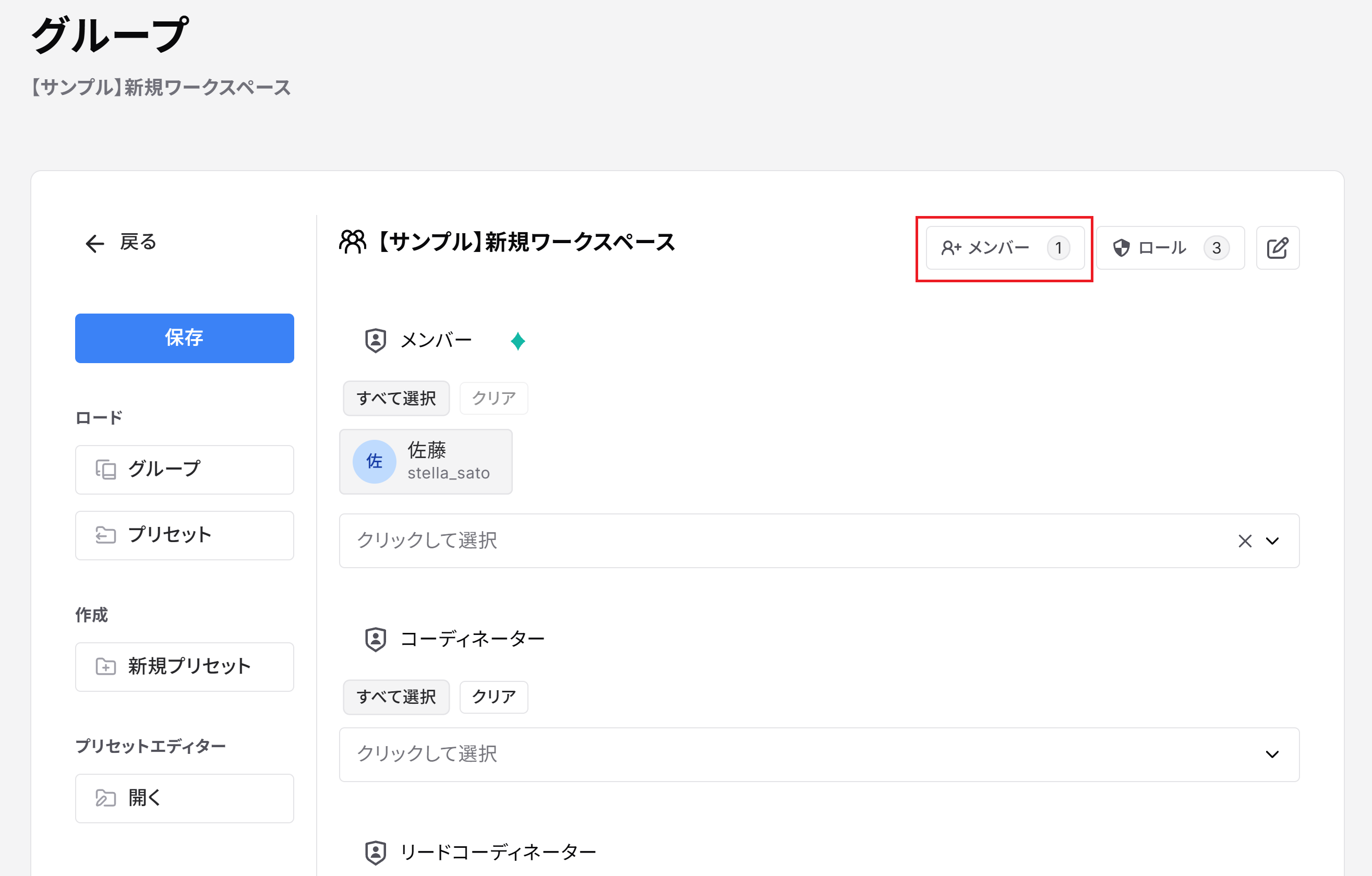
グループの画面に表示されている「メンバー」「コーディネーター」「リードコーディネーター」は、初期設定のロールです。メンバーへのロールの割り当てについては、現在ご覧のgetting startedカテゴリのメンバーにロールを割り当てるで、その手段をご紹介します。
- グループの画面の右上部にあるメンバーをクリックします。
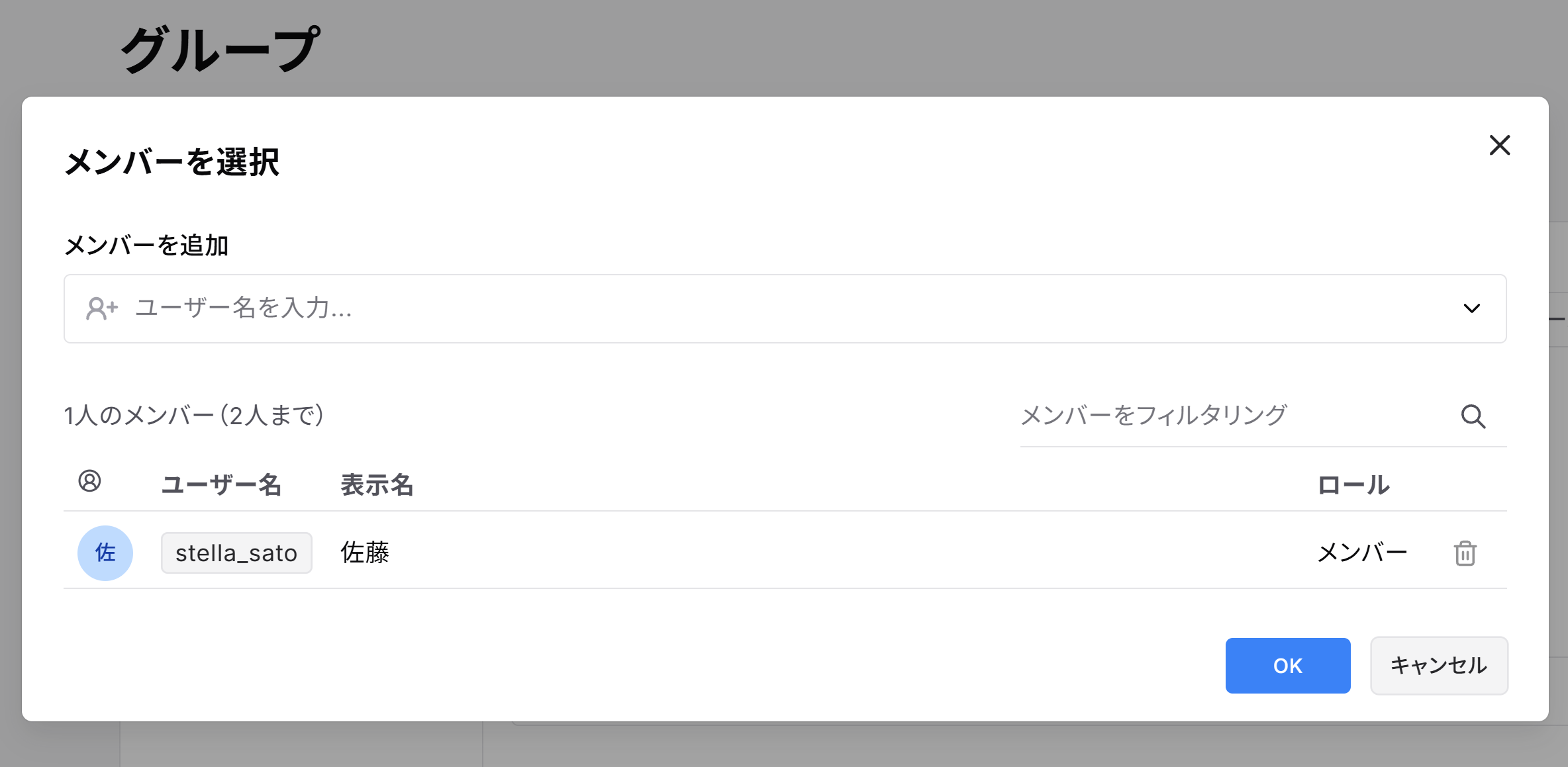
- メンバーを選択のダイアログが開きます。
-
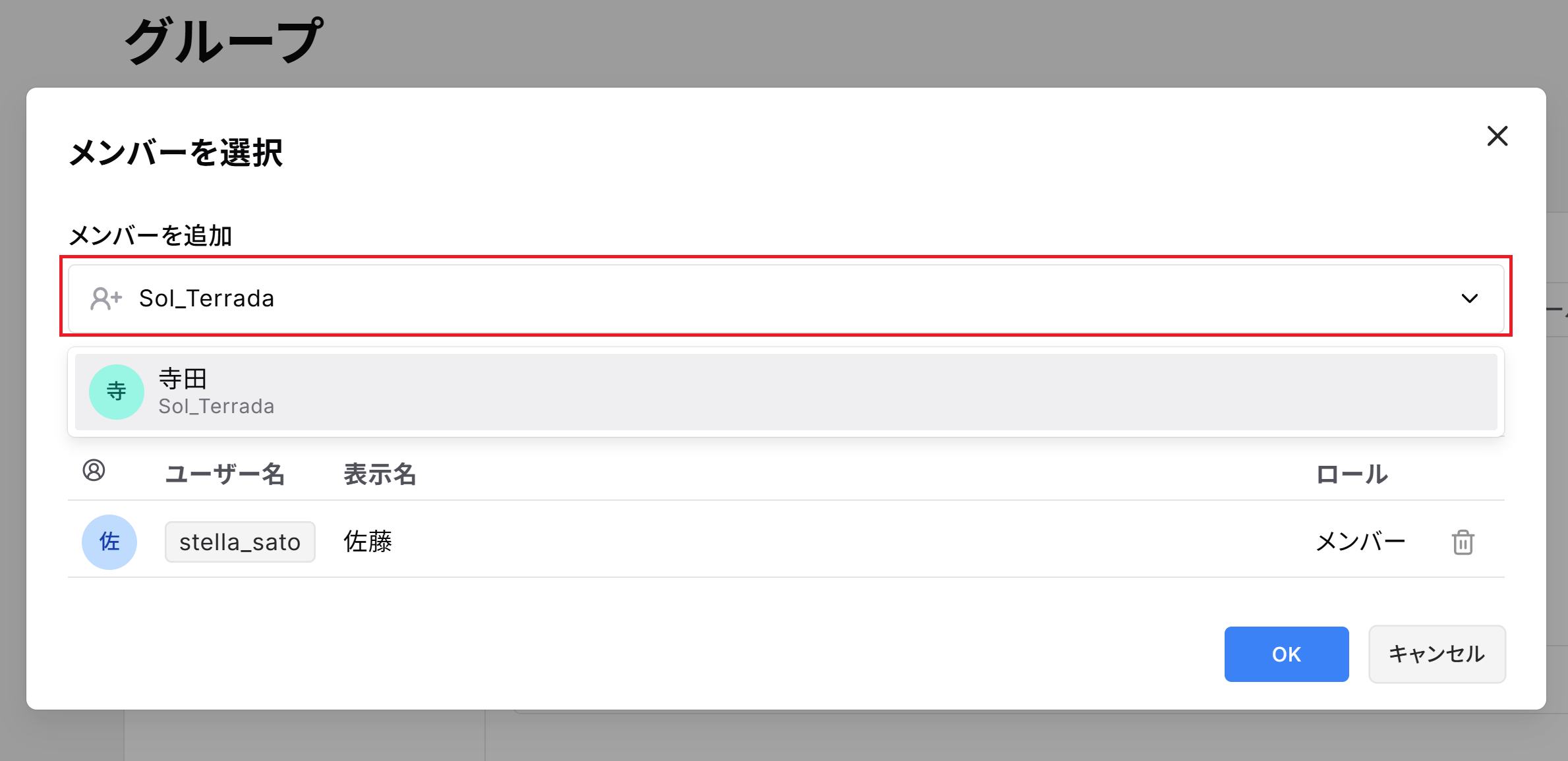
メンバーを追加と書かれている欄に、追加したいユーザー名を全文字記入します。
ユーザー名は、大文字と小文字を区別して全文字を入力してください。
-
正しくユーザー名を記入すると、記入欄の下に表示名とユーザー名が現れるので、これをクリックします。
欄の中では、上の行に表示名が、下の行にはユーザー名が表示されます。
-
グループメンバーの表示エリアに、追加したユーザー名と表示名、ロールが表示されます。
初期設定では、追加したユーザーのロールは、自動的にメンバーになります。ロールの割り当てについては、現在ご覧のgetting startedカテゴリの、メンバーにロールを割り当てるで、その手段をご紹介します。
-
上の3から5の手順を、登録したいユーザーの数だけ繰り返したら、メンバーを選択のダイアログの右下部にあるOKボタンを押します。
-
グループ画面のメンバーの欄に、追加したユーザーの表示名とユーザー名が表示されます。グループのメンバーを保存するには、グループ画面の左上部にある保存ボタンを押してください。
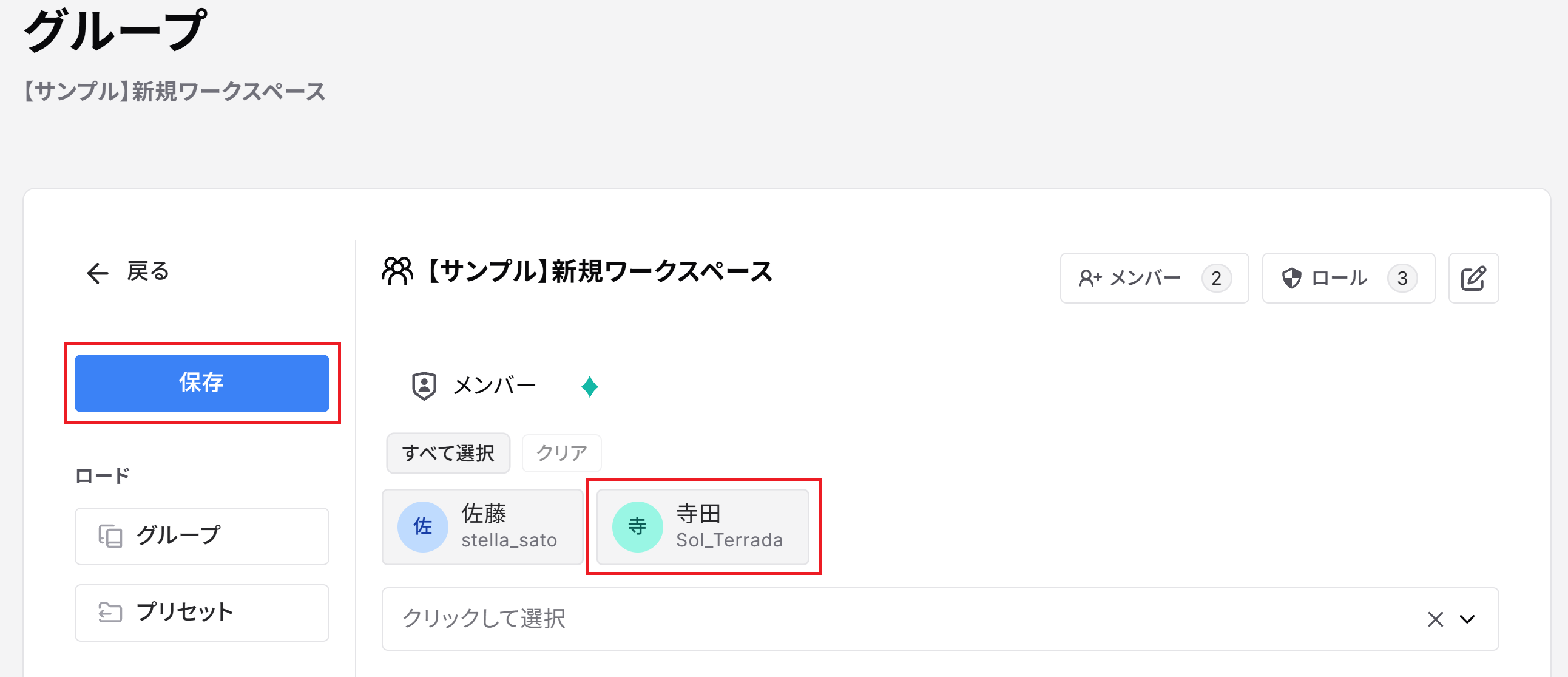
以上で、グループへのユーザーの追加は終了です。
この後は、必要に応じて、登録されたメンバーにロールを割り当てます。具体的な手順については、メンバーにロールを割り当てるを参照してください。