メンバーの管理
メンバーの管理は、グループのページで行います。
グループのページを開くには、ワークスペースのヘッダー右端にあるボタンを押し、出てくるメニューの中からグループとメンバーの設定という項目をクリックします。
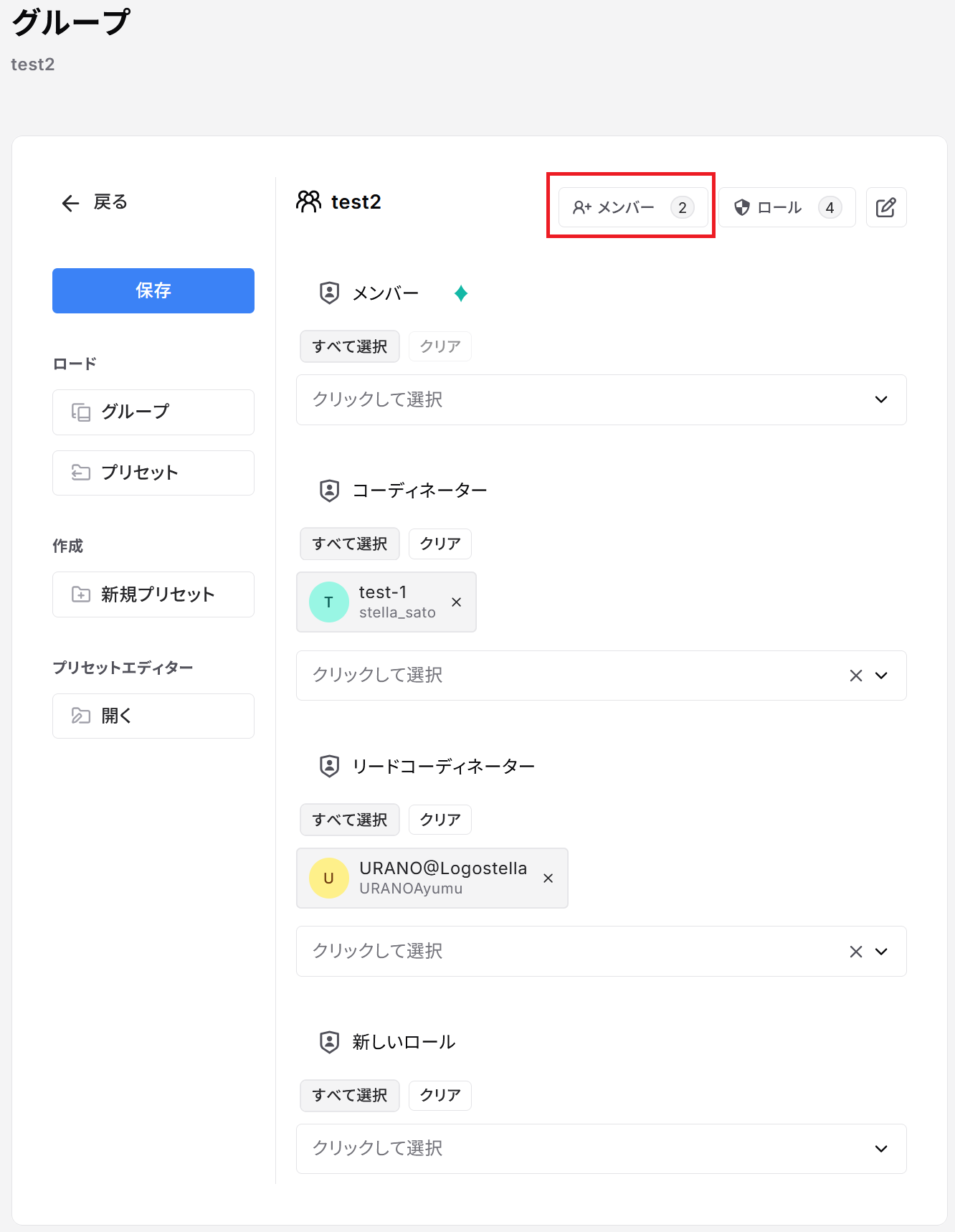
グループの画面
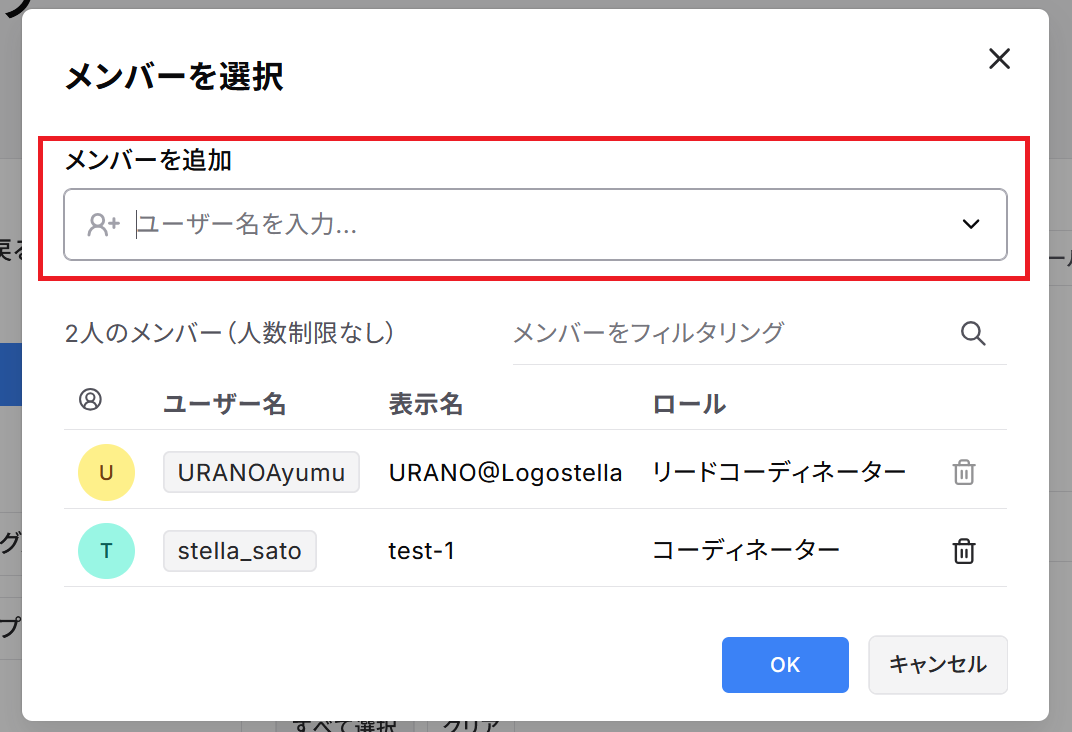
グループのページで、当該のワークスペースのメンバー登録とロール付与をおこなうことができます。これらをできるのは、ワークスペースの管理者だけです。
メンバー登録の仕方については「初めて利用する方へ」の3.ワークスペースに参加メンバーを登録するで、ロール付与の仕方については4.メンバーにロールを割り当てるで、グループ画面と照らし合わせながら説明されているとおりです。
既存の設定を利用する
既存のワークスペースでグループを設定してあれば、そのグループを読み込んで適用することができます。それをする場合は、グループ画面のメニューにある「ロード」の欄にあるグループをクリックし、グループを読み込みたいワークスペースを選択してください。
また同じくグループ画面の「ロード」の欄にあるプリセットを選択すると、これまでに自身が作成したグループのプリセットを選択することができます。 グループのプリセットの作成方法については、ロール内のグループプリセットの項目を参照してください。
公開:2025-09-13
最終更新:2026-05-09
ON THIS PAGE