4. メンバーにロールを割り当てる
グループのメンバーになっているユーザーには、必ずロールが割り当てられます。ユーザーは、割り当てられたロールに応じて、ワークスペースに対してできる操作が異なります。グループのメンバーにロールを割り当てるには、以下の手順を踏んでください。
4-1. 「グループ」画面を開く
- ナビゲーションの中にあるワークスペースの管理をクリックします。
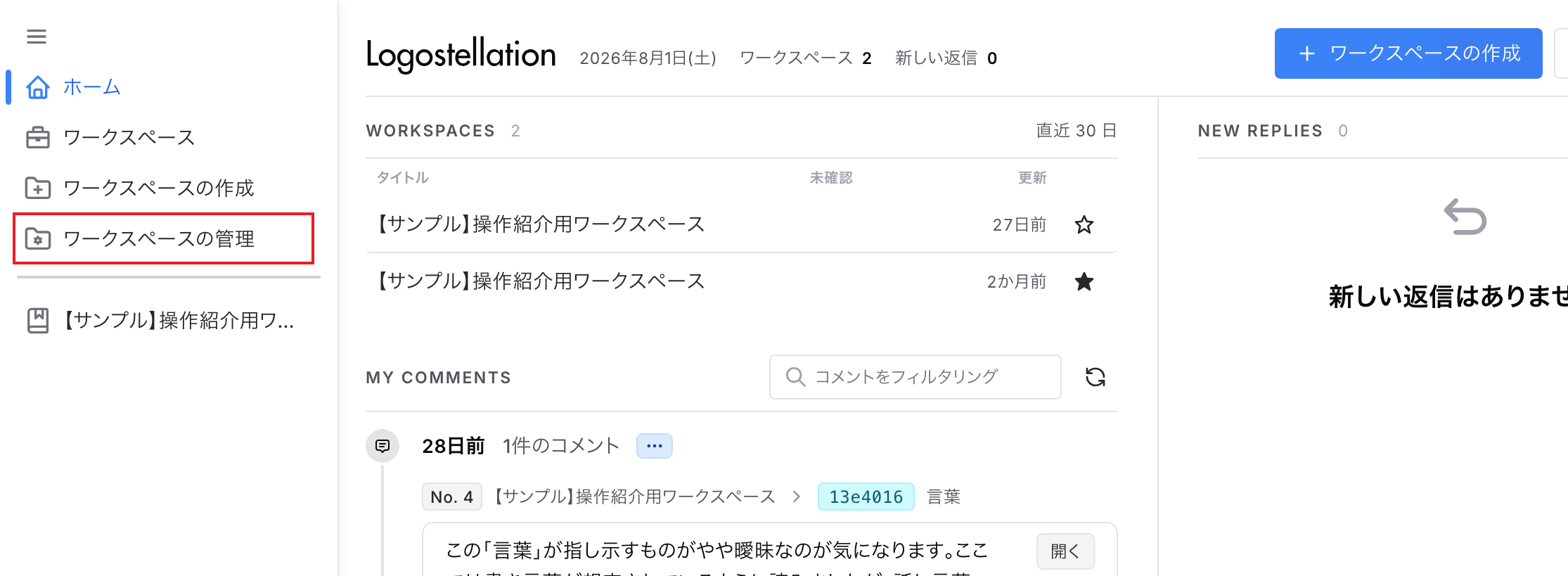
ナビゲーションが開いている場合はワークスペースの管理を、ナビゲーションが閉じている場合はを押してください。
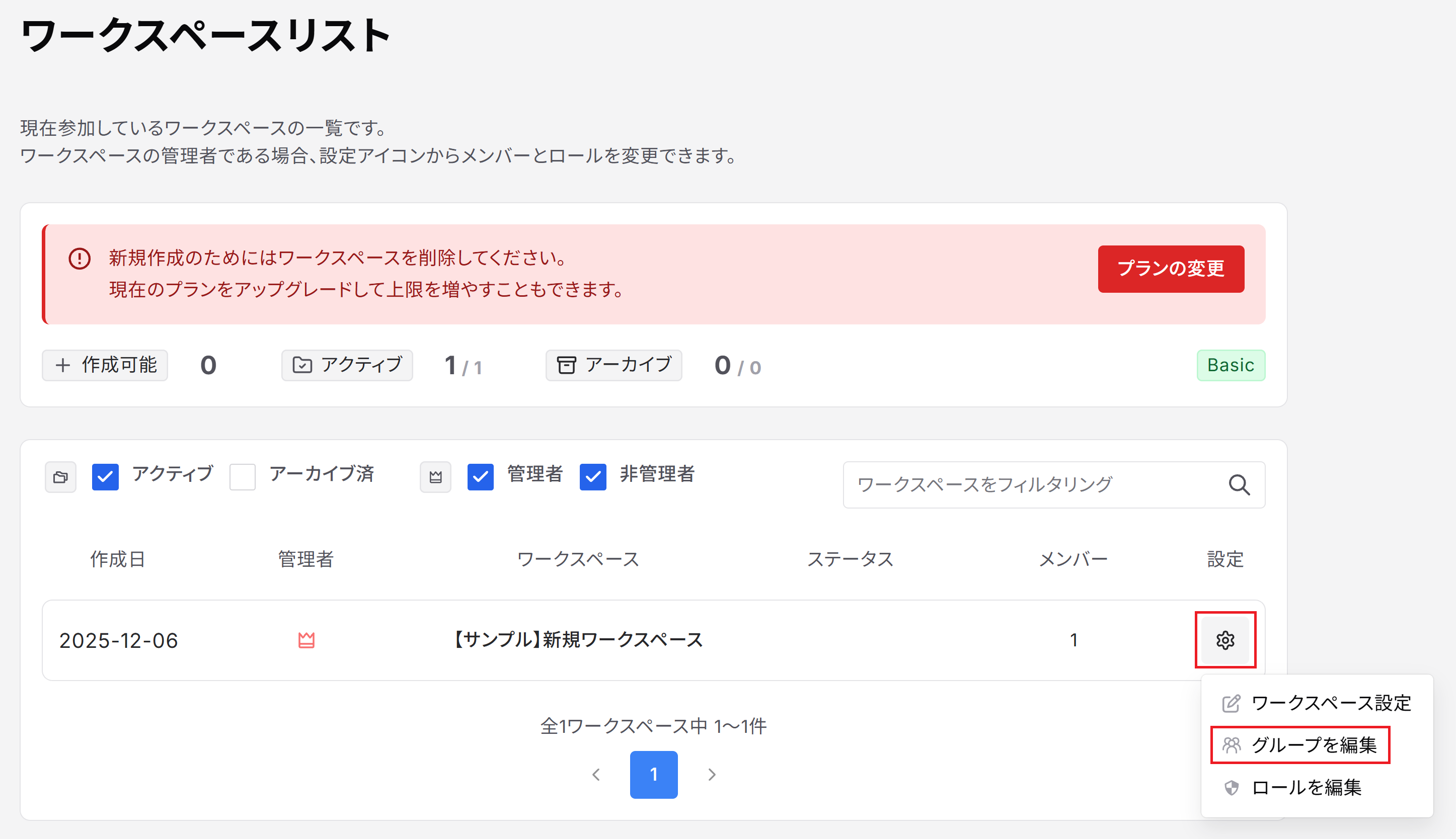
- ワークスペースリストの画面が開きます。
-
ユーザーにロールを割り当てたいワークスペースの欄の、右端にあるをクリックし、出てきたメニューからグループを編集の項目を選択します。
自分が管理者になっていないワークスペースのは押せません。自分で作成したワークスペースでは、自動的に自分が管理者になっています。
-
グループ画面が開きます。
4-2. 割り当てたいロールの欄で、ユーザーを選択する
初期設定では、グループの画面に「メンバー」、「コーディネーター」、「リードコーディネーター」と表示されています。これらがロール名であり、それぞれで操作の権限が異なります。
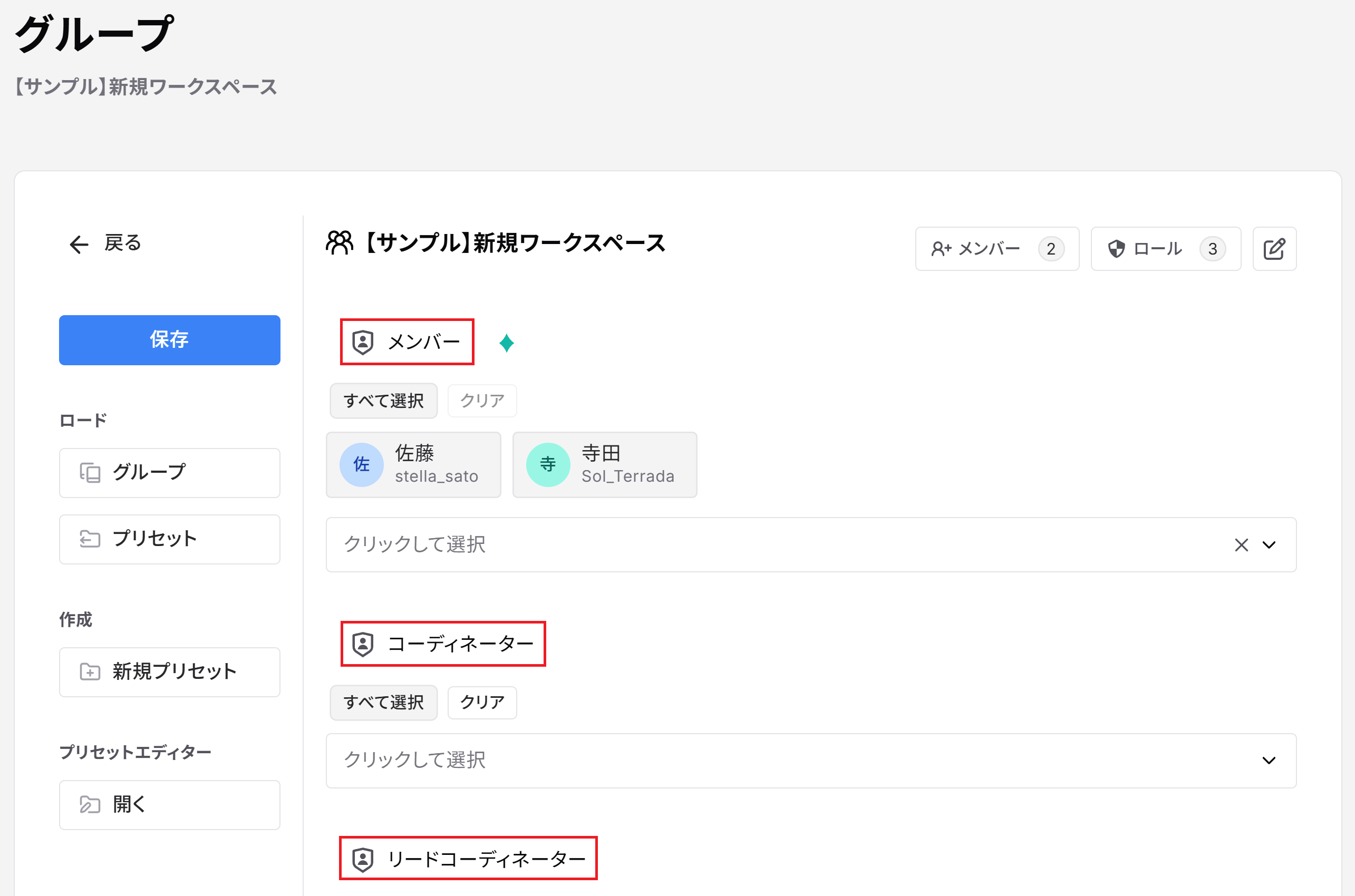
この画面に表示されている「メンバー」、「コーディネーター」、「リードコーディネーター」という文字をクリックすると、それぞれのロールで使用できる機能、できない機能が表示されます。
初期設定では、グループに追加されたユーザーには、まずメンバーというロールが割り当てられ、「グループ」画面の中の「メンバー」の欄に名前が並びます。そのままで良ければ、特にすることはありません。
ユーザーに他のロールを割り当てたい場合は、以下の手順を踏んで、ロールを割り当ててください。
- 該当のユーザーに割り当てたいロール名(初期設定では「コーディネーター」か「リードコーディネーター」)の、下にある空欄をクリックしてください。
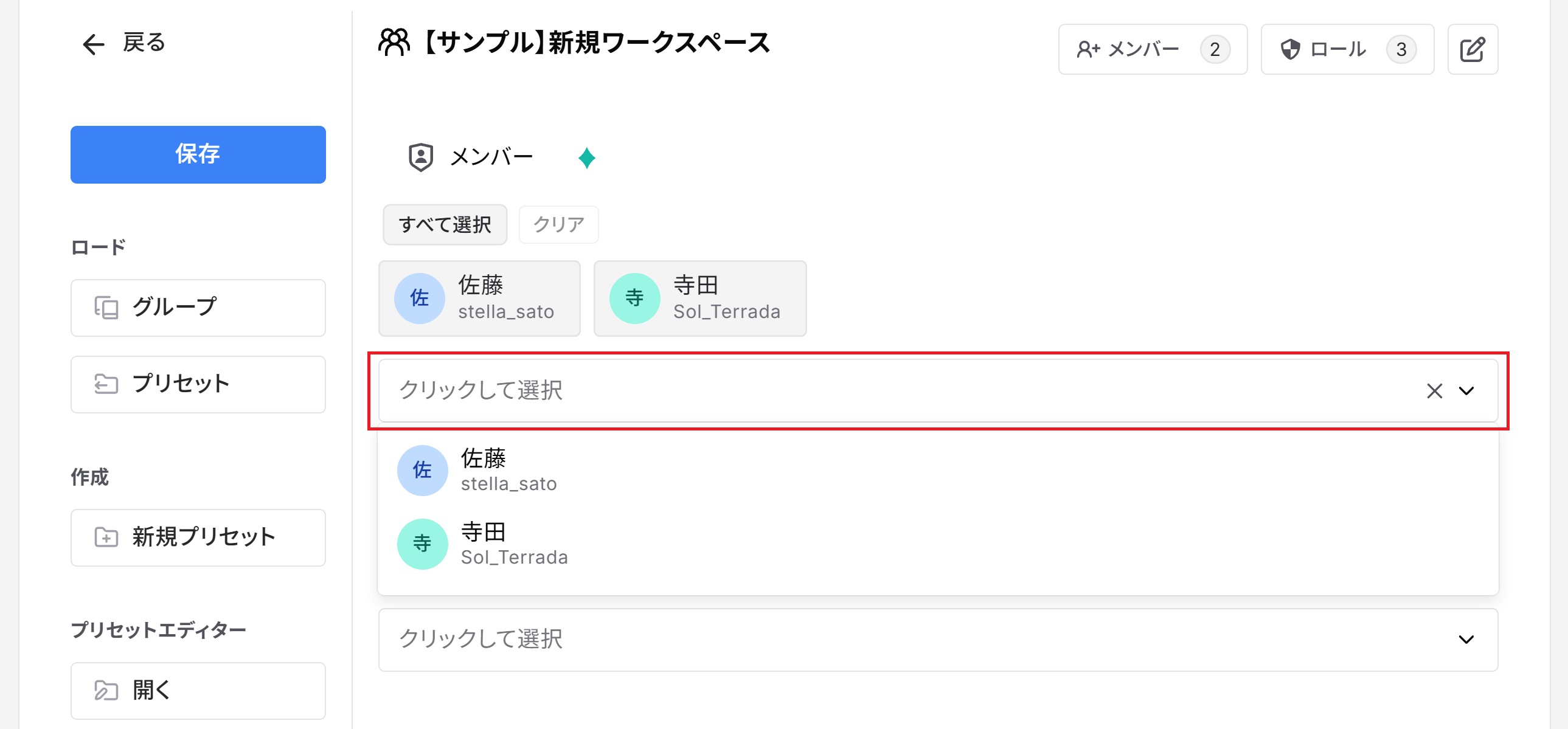
- クリックすると、グループのメンバーになっているユーザー名の一覧が表示されます。
- その一覧の中から、ロールを割り当てるユーザー名をクリックしてください。
- 割り当てたいロール名の下に、3で選んだユーザー名が表示されます。「メンバー」の欄からは、そのユーザー名が消えます。
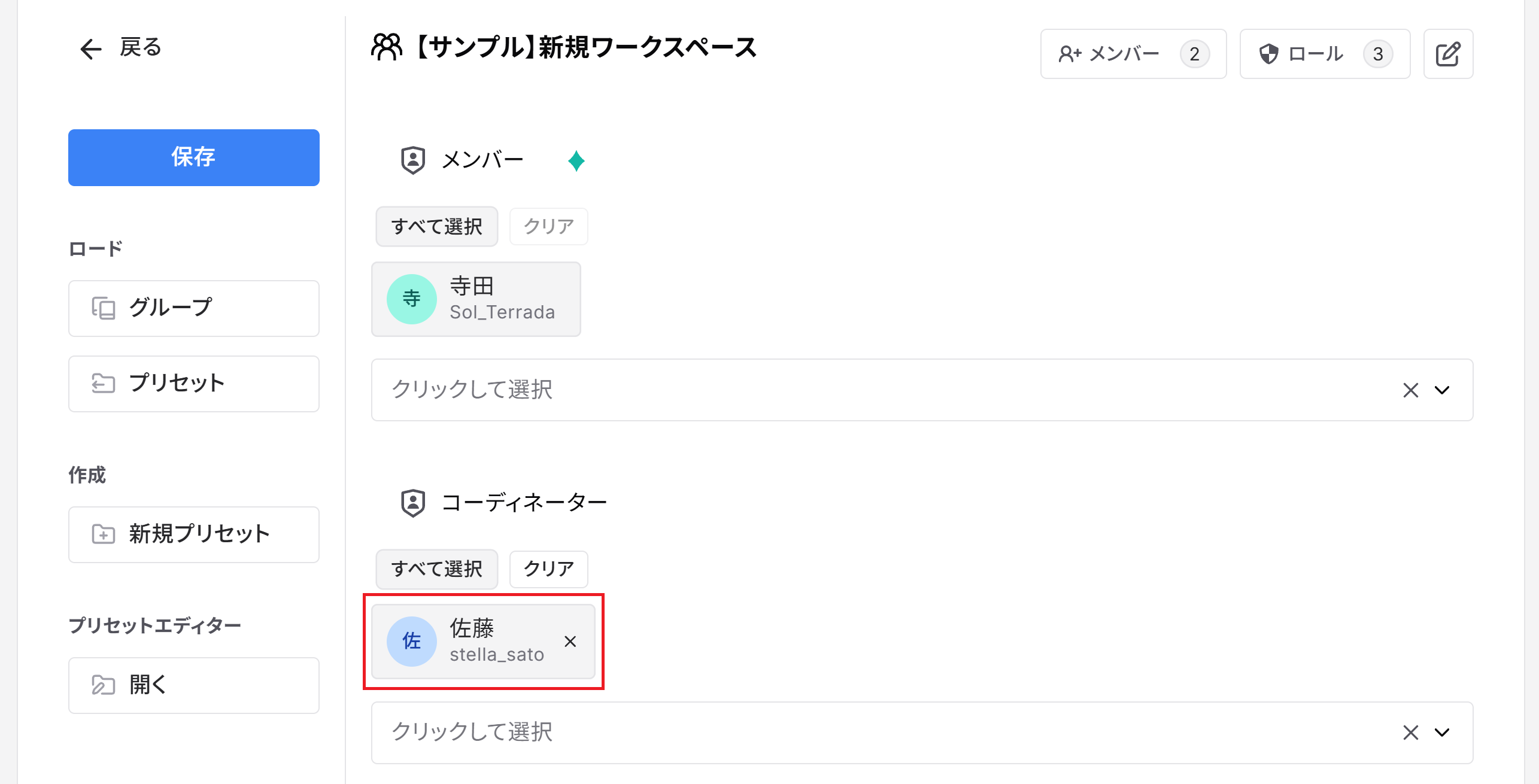
- 必要な数だけ上の操作を繰り返したら、グループ画面の左上部にある保存ボタンを押してください。
以上で、グループのメンバーにロールを割り当てる手順は終了です。
ロールは新規に作成することが出来ます。詳細についてはロールを参照してください。
グループは、参加メンバーとロールの割り当てを決めて、任意の名前で保存しておくことができます。保存したグループは、任意のワークスペースに、参加グループとして適用することができます。また、自分が参加している既存のワークスペースのグループをコピーして、別のワークスペースに適用することもできます。詳細はメンバーの管理を参照してください。